Si su red de pantallas utiliza el software de gestión de contenido (CMS) de LatinAd, puede conectar su inventario directamente a adMooH para recibir anuncios programáticos.s
Configuração na adMooH
El primer paso es la creación del espacio y el dispositivo en adMooH.
Espacio: Información de la ubicación de su activo. Tales como nombre, lugar y horario de funcionamiento.
Dispositivo: Información técnica de su pantalla/panel. Tales como resolución y proporción de su pantalla.
Cree un nuevo espaço accediendo a "Espacios" y haciendo clic en "Nuevo", o si ya lo ha creado, busque por el nombre.
Si tiene dudas sobre cómo criar su primer espacio, consulte este artículo: ¿Cómo criar um espaço?
O acceda a web.admooh.com/pair y realice todo el proceso desde el inicio.
- Elija la opción "Ecosistema de anuncios LatinAd" e introduzca el código de su reproductor:
- El código del reproductor es el que usted elija en este caso, pero debe ser el mismo código que se rellenará en LatinAd.
- Elija la opción "Nuevo Dispositivo"
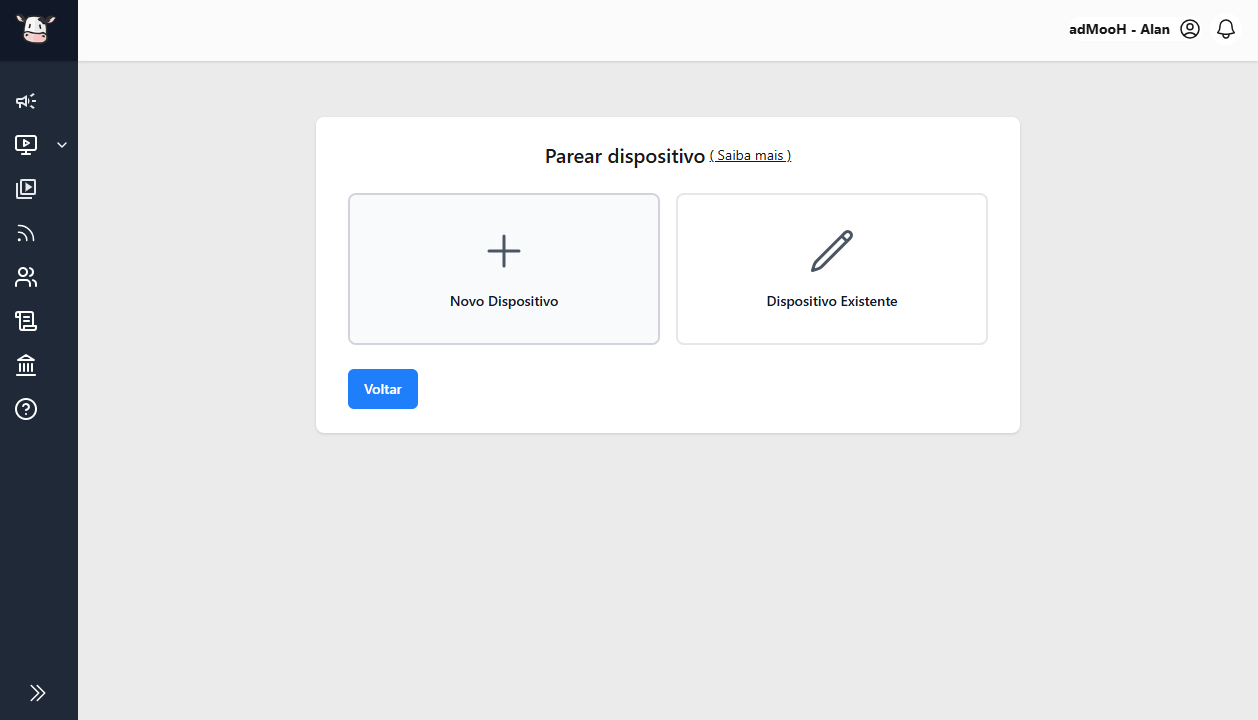
- Rellene la información según los datos de su pantalla.
Observación: Ancho, Alto son informaciones esenciales en las futuras campañas. Si este valor no está alineado con las configuraciones de la pantalla, la creación de los anuncios se realizará de forma incorrecta.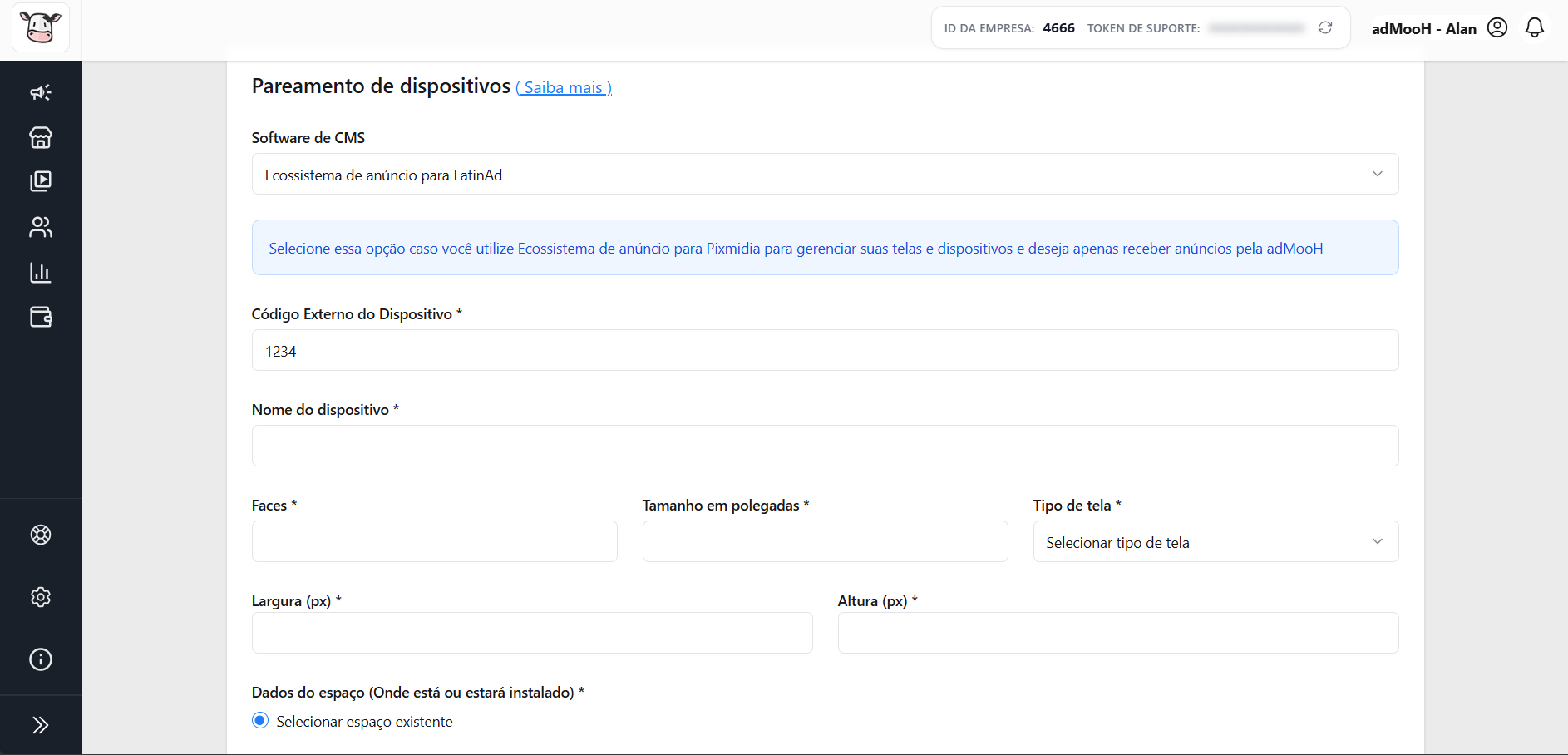
- Haga clic en Guardar. Vuelva a la documentación de conexión del inventario.
Configuração na LatinAd
Siga el procedimiento a continuación dentro de la interfaz de LatinAd para habilitar adMooH como proveedor programático:
Acceda al sistema: Inicie sesión en LatinAd CMS a través de la dirección cms.latinad.com.
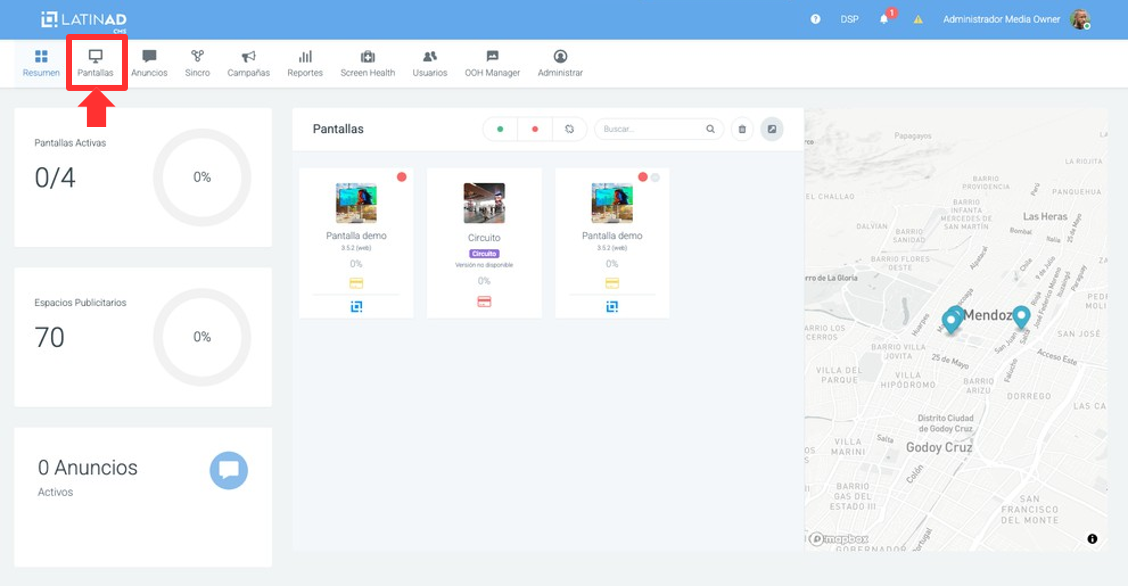
Navegue hasta las pantallas: En el menú principal, haga clic en la opción "Pantallas".
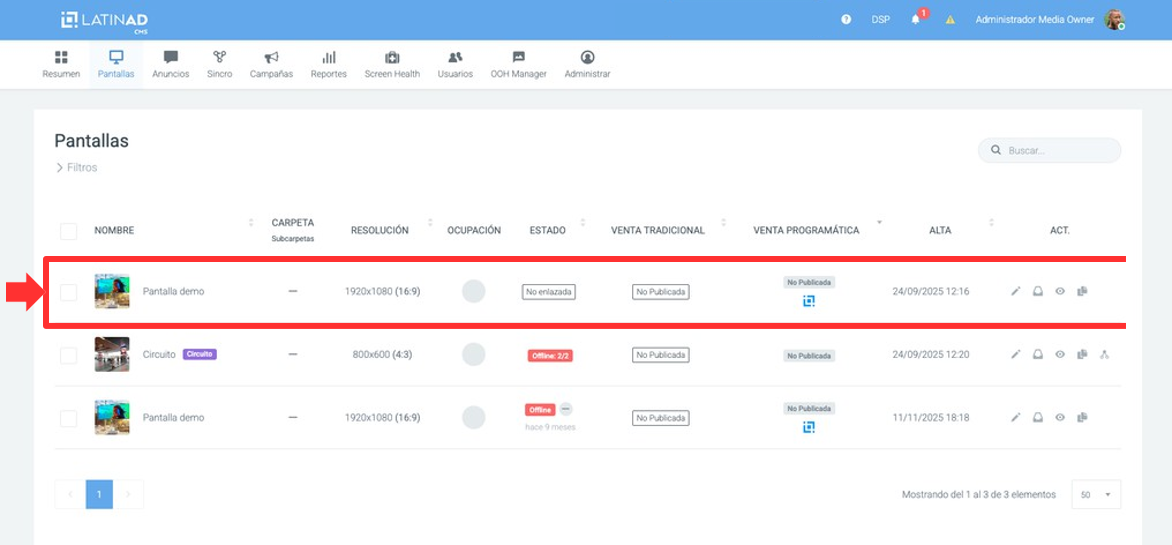
Seleccione la pantalla: Localice la pantalla que desea integrar y haga clic sobre ella para abrir las configuraciones. (Puede usar la barra de búsqueda o los filtros laterales para encontrar la pantalla por el nombre).
Acceda al panel programático: En la esquina superior derecha de la interfaz, haga clic en el botón $ ("LatinAd SSP"), abra el menú desplegable y seleccione la opción "Programmatic Hub".
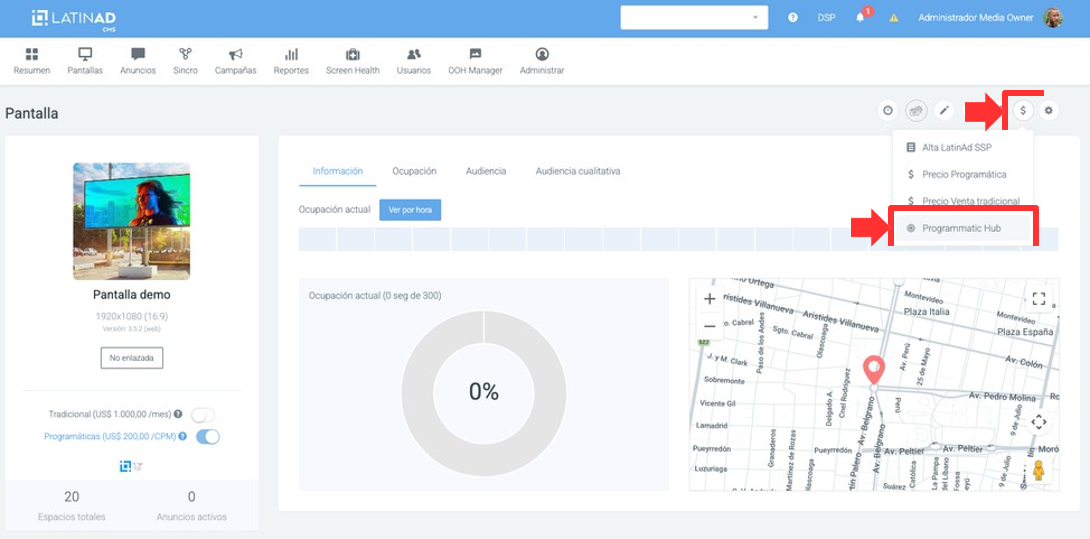
Localice adMooH: En la lista de socios, busque el proveedor adMooH y haga clic sobre él para expandir os campos de configuración.
Active la llave (switch) "Programática activa" y rellene los datos de integración:
Defina la duración/tiempo de exhibición de los anuncios (ej: 10 o 15 segundos).
Informe la cantidad de espacios (slots/espacios reservativos) que desea disponibilizar en el bucle de la pantalla para adMooH.
Nombre del Campo Valor a Rellenar Tiempo de Exposición Estándar 10 segundos (Puede cambiar por campaña) Company Bid Token Encontrado en el menú Configuraciones en adMooH AccessToken f8931103-37d4-40fe-9cbf-c434b38f58a2 ThirdPartyId ID rellenado en el registro del dispositivo de adMooH
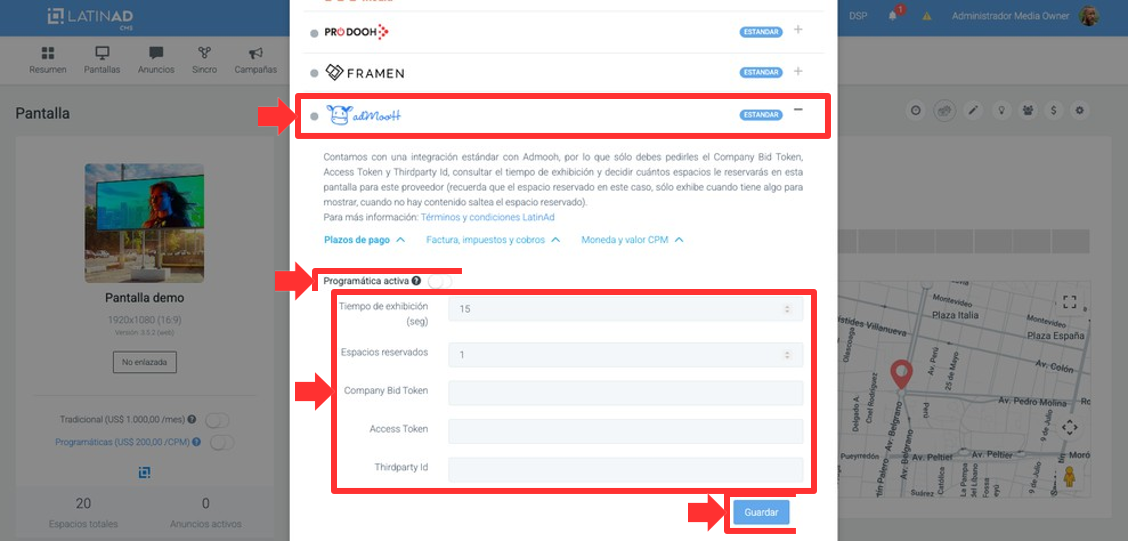
Guarde los cambios: Haga clic en el botón "Guardar".
Finalize: Cierre la ventana de configuración.
¿Cómo confirmar si la integración está activa?
Después de guardar, puede validar el éxito de la conexión en el propio panel de LatinAd de dos formas:
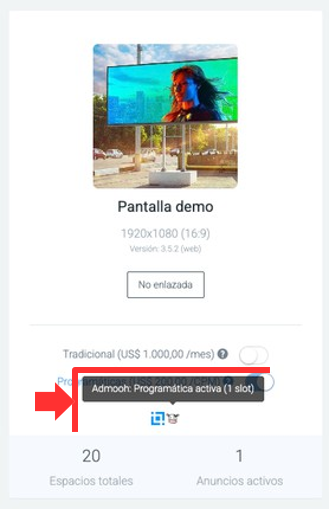
Ícono de Estado: En la tarjeta de información de la pantalla, vea la lista de proveedores programáticos. El ícono de adMooH debe aparecer colorido. Al pasar el ratón por encima del ícono, el sistema exhibirá un mensaje confirmando que la integración está activa y detallará la cantidad de slots reservados.
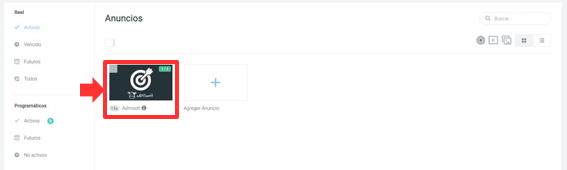
Grilla de Exposición (Reel): El espacio reservado para adMooH pasará a figurar visualmente en la estructura de la grilla/bucle (reel) de la pantalla.
Este artigo foi útil?
Que bom!
Obrigado pelo seu feedback
Desculpe! Não conseguimos ajudar você
Obrigado pelo seu feedback
Feedback enviado
Agradecemos seu esforço e tentaremos corrigir o artigo