Se a sua rede de telas utiliza o software de gestão de conteúdo (CMS) da LatinAd, você pode conectar o seu inventário diretamente à adMooH para receber anúncios programáticos
Configuração na adMooH
O primeiro passo é a criação do espaço e dispositivo na adMooH.
Espaço: Informações de localização do seu ativo. Como nome, local e horário de funcionamento.
Dispositivo: Informações técnicas da sua tela/painel. Como resolução e proporção sua tela.
Crie um novo espaço acessando "Espaços" e clicando em "Novo", ou caso já tenha criado, procure pelo nome. Caso tenha dúvidas de como criar seu primeiro espaço, de uma olhada nesse artigo: Como criar um espaço?
Ou Acesse web.admooh.com/pair e faça todo o processo do início.
- Escolha a opção "Ecossistema de anúncios LatinAd" e insira o código do seu player:
- O código do player é você quem escolhe nesse caso, mas deve ser o mesmo código a ser preenchido na LatinAd.
- Escolha a opção "Novo Dispositivo"
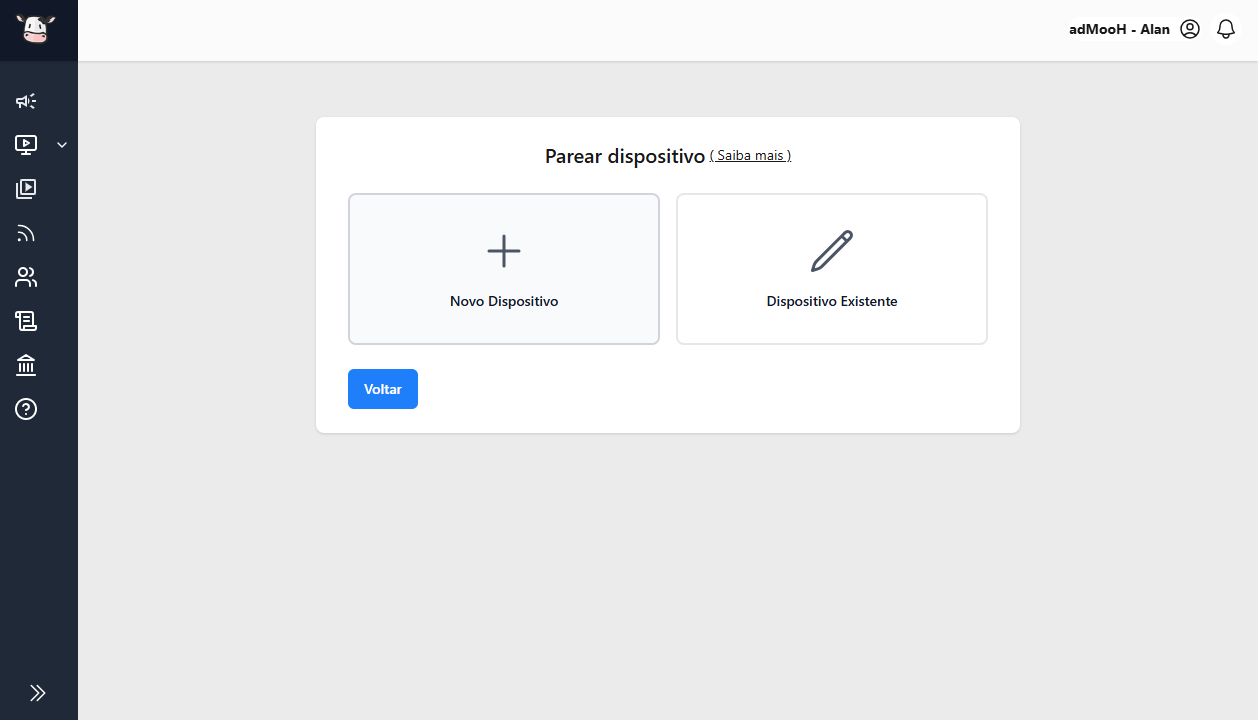
- Preencha as informações conforme os dados da sua tela.
Observação: Largura, Altura são informações essenciais nas futuras campanhas. Caso esse valor não esteja alinhado com as configurações da tela, a criação dos anúncios será feita de forma incorreta.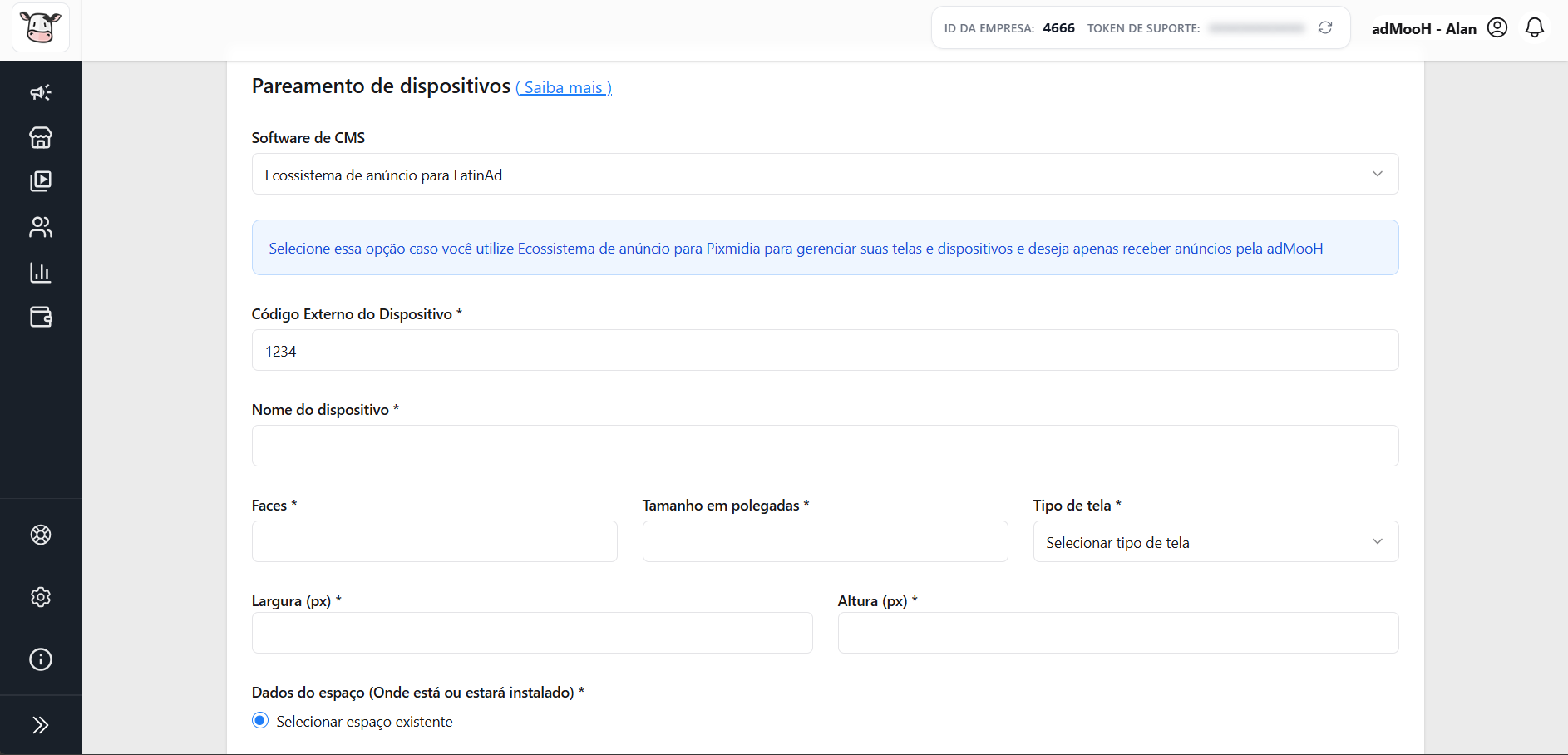
- Clique em Salvar. Retorne a documentação de conexão do inventário.
Configuração na LatinAd
Siga o procedimento abaixo dentro da interface da LatinAd para habilitar a adMooH como provedor programático:
Acesse o sistema: Faça login no LatinAd CMS através do endereço
cms.latinad.com.Navegue até as telas: No menu principal, clique na opção "Pantallas" (Telas).
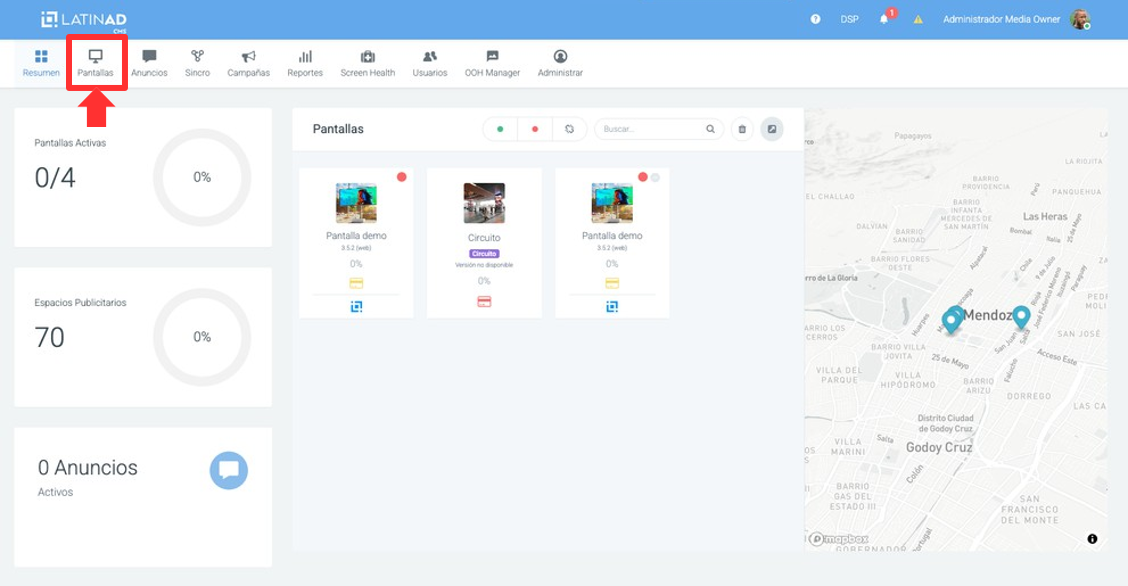
Selecione a tela: Localize a tela que deseja integrar e clique sobre ela para abrir as configurações. (Você pode usar a barra de pesquisa ou os filtros laterais para encontrar a tela pelo nome).
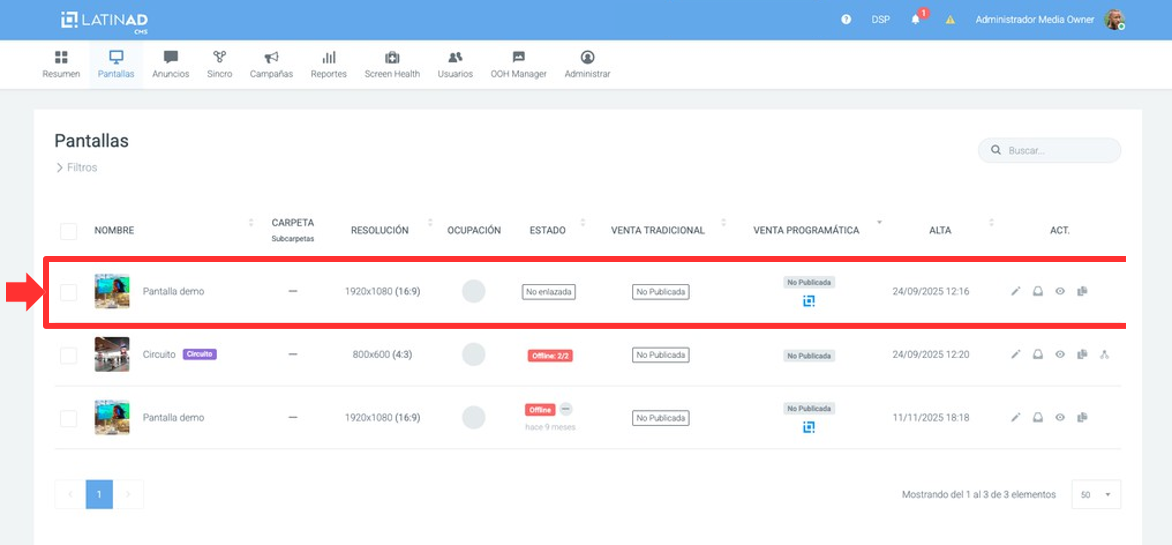
Acesse o painel programático: No canto superior direito da interface, clique no botão
$("LatinAd SSP"), abra o menu suspenso e selecione a opção "Programmatic Hub".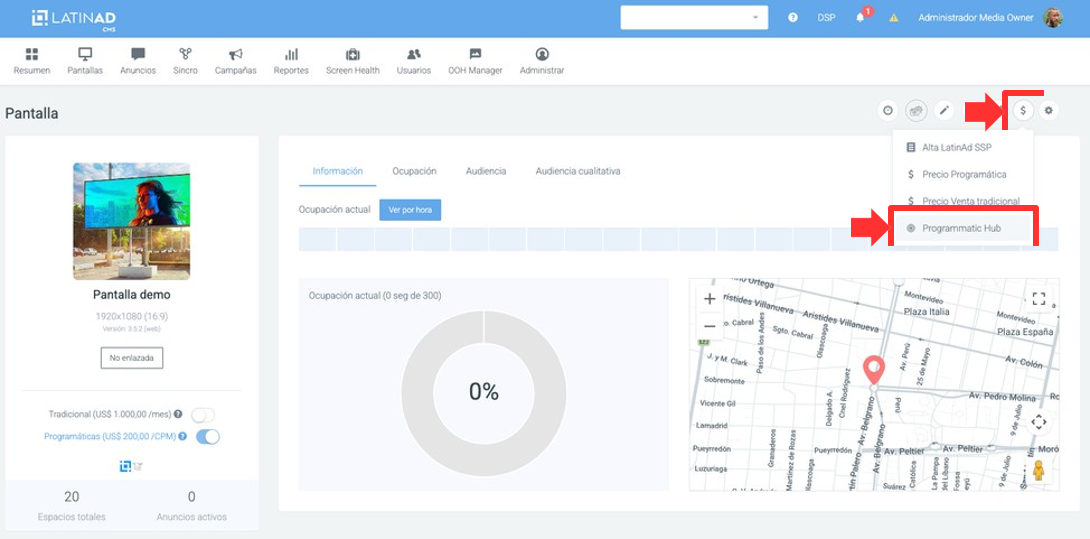
Localize a adMooH: Na lista de parceiros, procure pelo provedor adMooH e clique sobre ele para expandir os campos de configuração.
Habilite a integração: Ative a chave (switch) "Programática activa" e preencha os dados de integração:
Defina a duração/tempo de exibição dos anúncios (ex: 10 ou 15 segundos).
Informe a quantidade de espaços (slots/slots reservativos) que deseja disponibilizar no loop da tela para a adMooH.
Nome do Campo Valor a ser Preenchido Tempo de Exibição Padrão 10 segundos (Pode mudar por campanha) Company Bid Token Encontrado no menu Configurações na adMooH AccessToken f8931103-37d4-40fe-9cbf-c434b38f58a2 ThirdPartyId ID preenchido no cadastro do dispositivo da adMooH 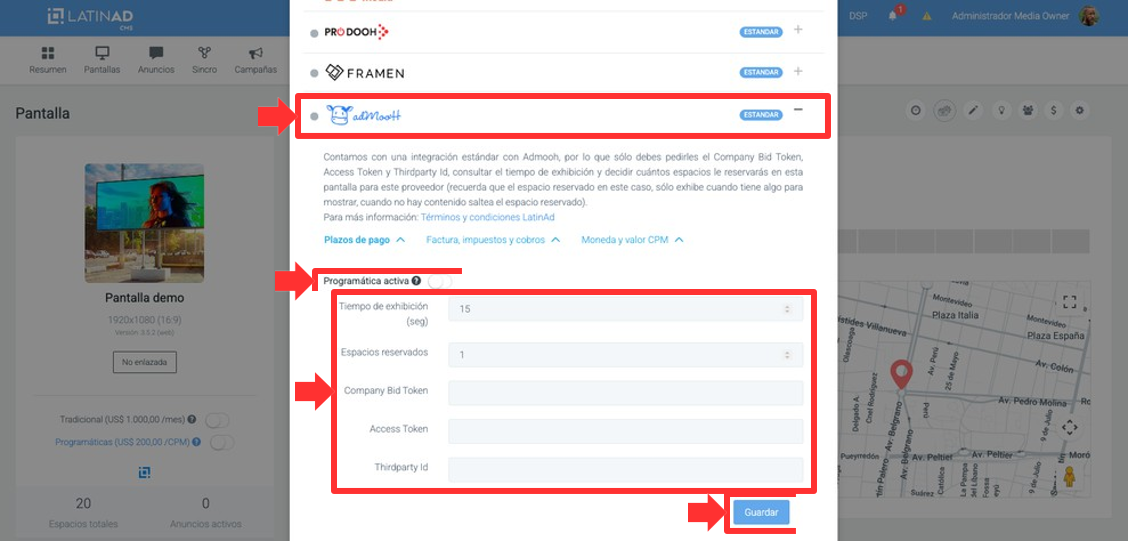
Salve as alterações: Clique no botão "Guardar" (Salvar).
Finalize: Feche a janela de configuração.
Como confirmar se a integração está ativa?
Após salvar, você pode validar o sucesso da conexão no próprio painel da LatinAd de duas formas:
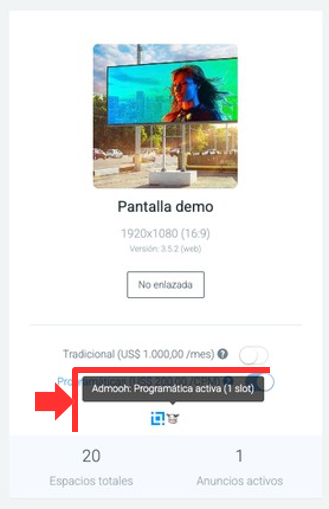
Ícone de Status: Na cartão de informações da tela, veja a lista de provedores programáticos. O ícone da adMooH deve aparecer colorido. Ao passar o mouse por cima do ícone, o sistema exibirá uma mensagem confirmando que a integração está ativa e detalhará a quantidade de slots reservados.
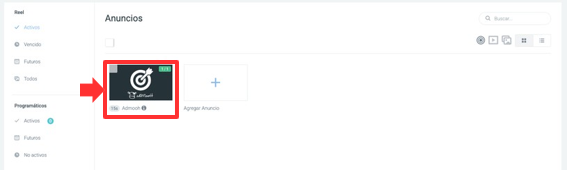
Grade de Exibição (Reel): O espaço reservado para a adMooH passará a figurar visualmente na estrutura da grade/loop (reel) da tela.
Este artigo foi útil?
Que bom!
Obrigado pelo seu feedback
Desculpe! Não conseguimos ajudar você
Obrigado pelo seu feedback
Feedback enviado
Agradecemos seu esforço e tentaremos corrigir o artigo