Assumindo o uso do adMooH Signage de forma comercial, muita das vezes temos muitos comerciais ativos vendendo campanhas nas telas.
Tendo então o comercial como Parceiro, criamos um relatório que extrai todos os conteúdos associados a um específico. A ideia é saber quais foram os conteúdos vendidos por esse parceiro, em um determinado período.
Para que a adMooH possa gerar um relatório do Conteúdos de Parceiros, é necessário que o conteúdo esteja configurado como um anúncio e com as informações de parceiro preenchidas.
Siga os passos abaixo:
1. Acesse o conteúdo de parceiro: Navegue até o conteúdo da qual você deseja emitir o relatório. 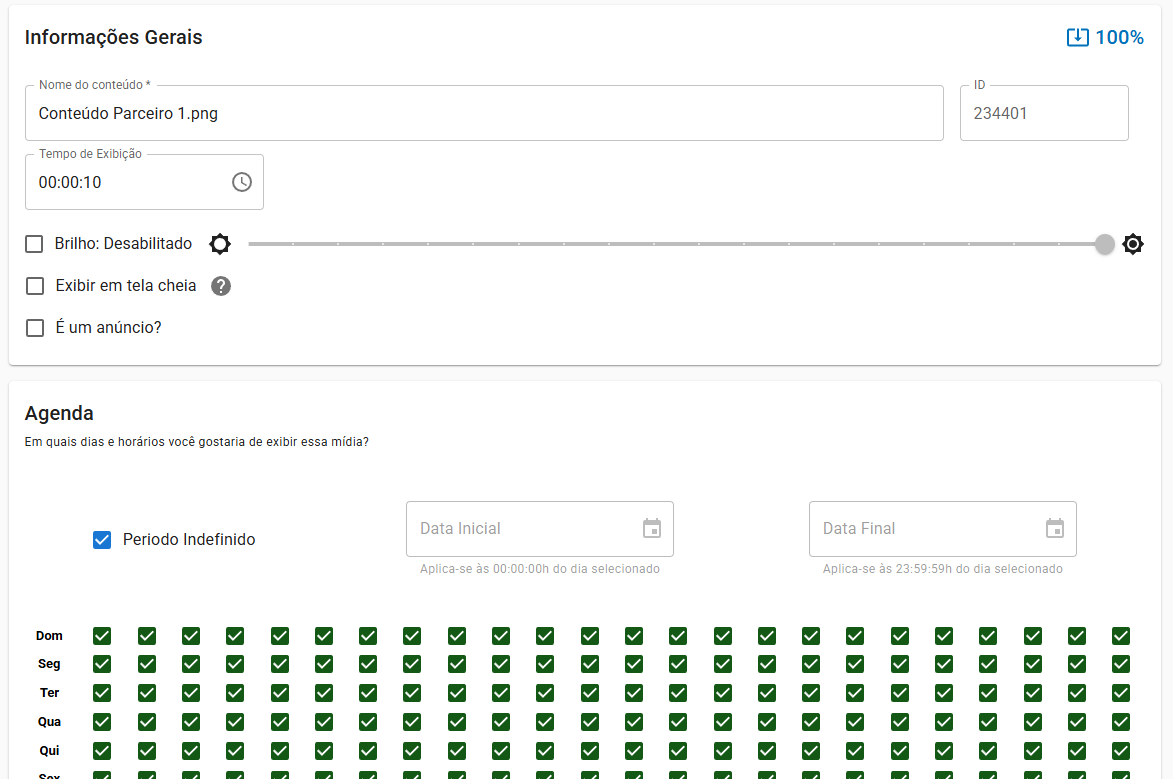
2. Marque como "É um anúncio": Dentro do conteúdo, localize e marque a opção "É um anúncio".
3. Preencha os dados da campanha: Preencha os campos de Anunciante, Agência, PI e o Parceiro (Nenhum campo é obrigatório).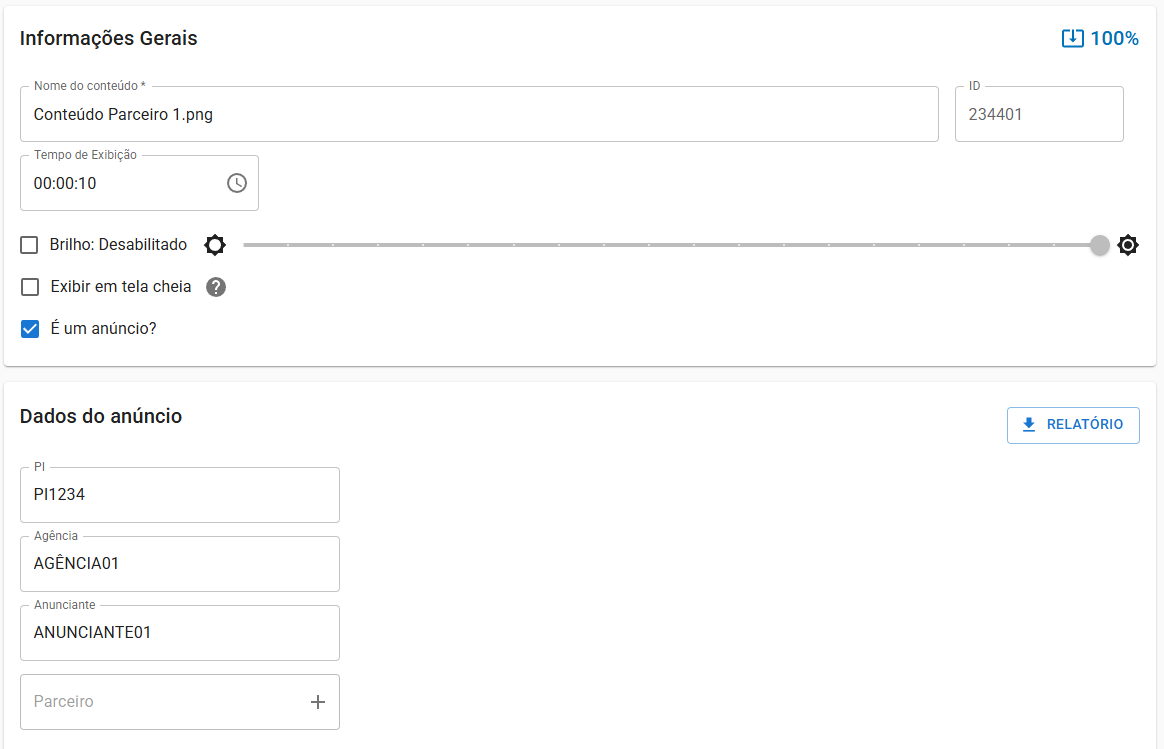
4. Como criar um novo parceiro?: Para realizar a criação de um parceiro, localize o símbolo de "+" (Mais) no conteúdo. Ao clicar, uma aba lateral será aberta; selecione a opção Novo. Informe o nome do parceiro desejado e clique em Salvar para finalizar o processo. 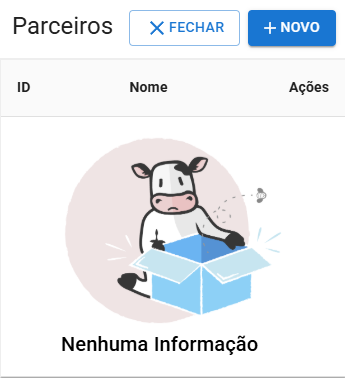
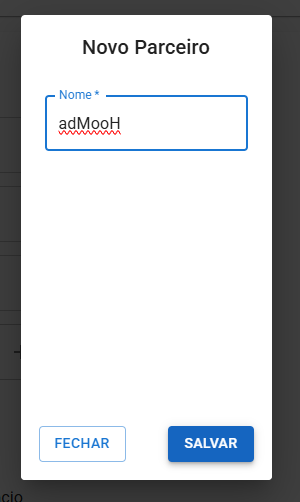
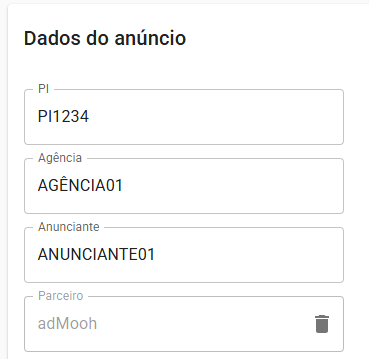
5. Conclusão e Salvamento do Conteúdo: Após salvar o parceiro, finalize a operação clicando no botão Salvar na tela principal para consolidar as alterações do conteúdo.
6. Retorno e Configuração do Relatório: Após salvar as informações do parceiro, retorne à página de Relatório de Conteúdo de Parceiro para prosseguir com a configuração da emissão do relatório.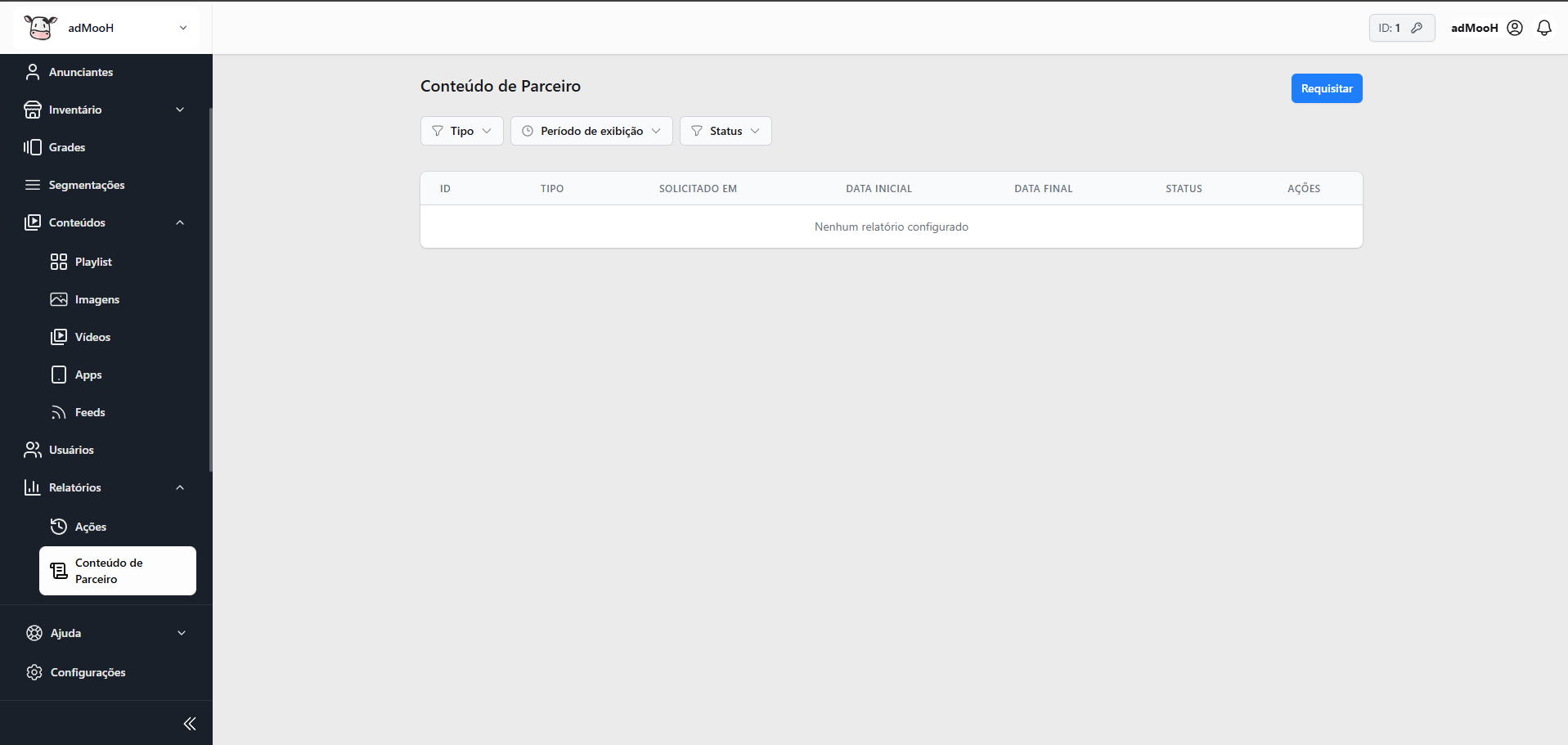 7. Emissão do Relatório de Conteúdo de Parceiro: Após retornar à página principal de relatórios, siga estas etapas para gerar o seu documento:
Clique no botão Requisitar.
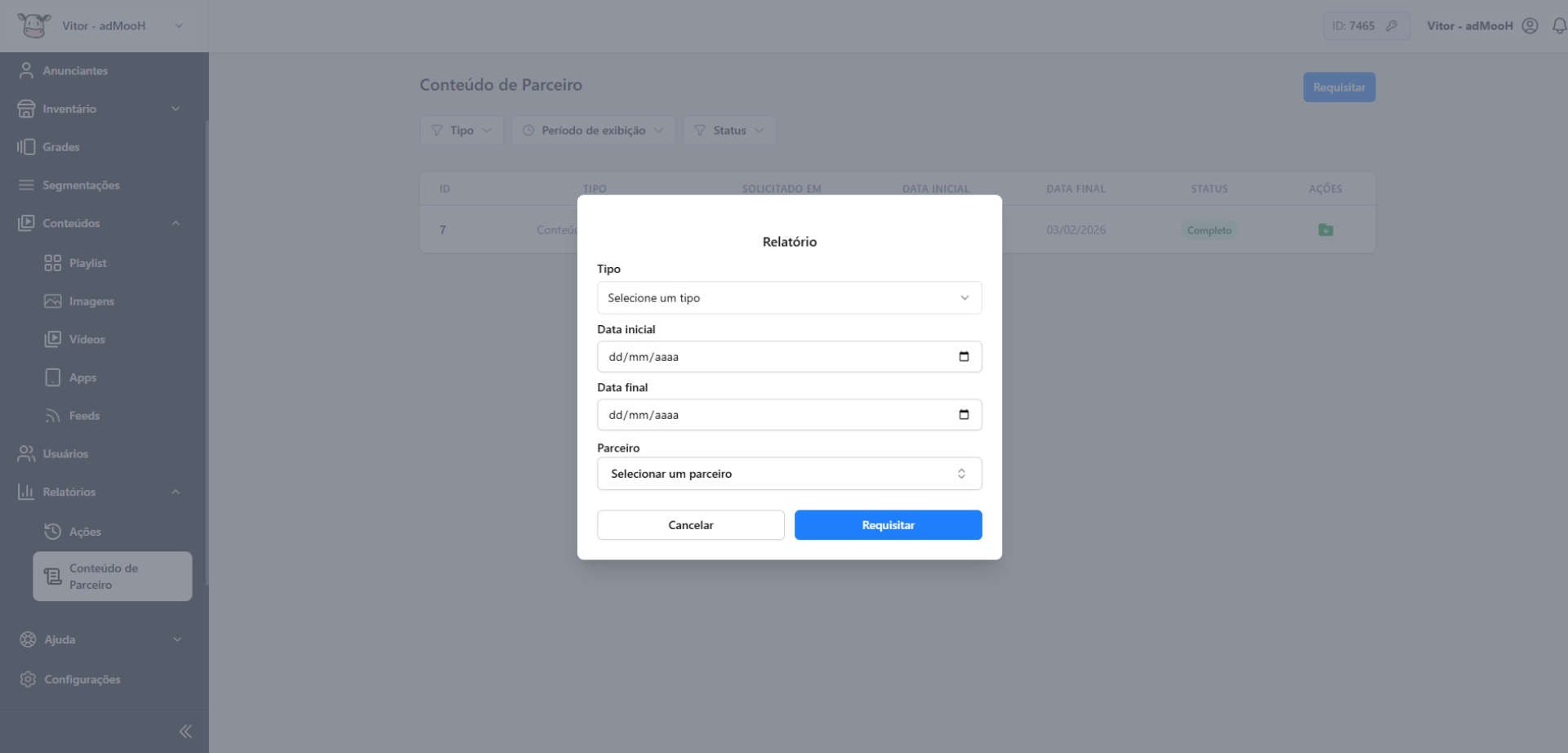
Um pop-up será exibido. Configure as informações conforme abaixo:
Tipo: Selecione Conteúdo de Parceiros.
Data Inicial e Data Final: Escolha o período desejado para a análise.
Parceiro: Selecione o parceiro criado anteriormente na lista suspensa.
Confirmar Requisição: Após conferir os dados, clique novamente no botão Requisitar.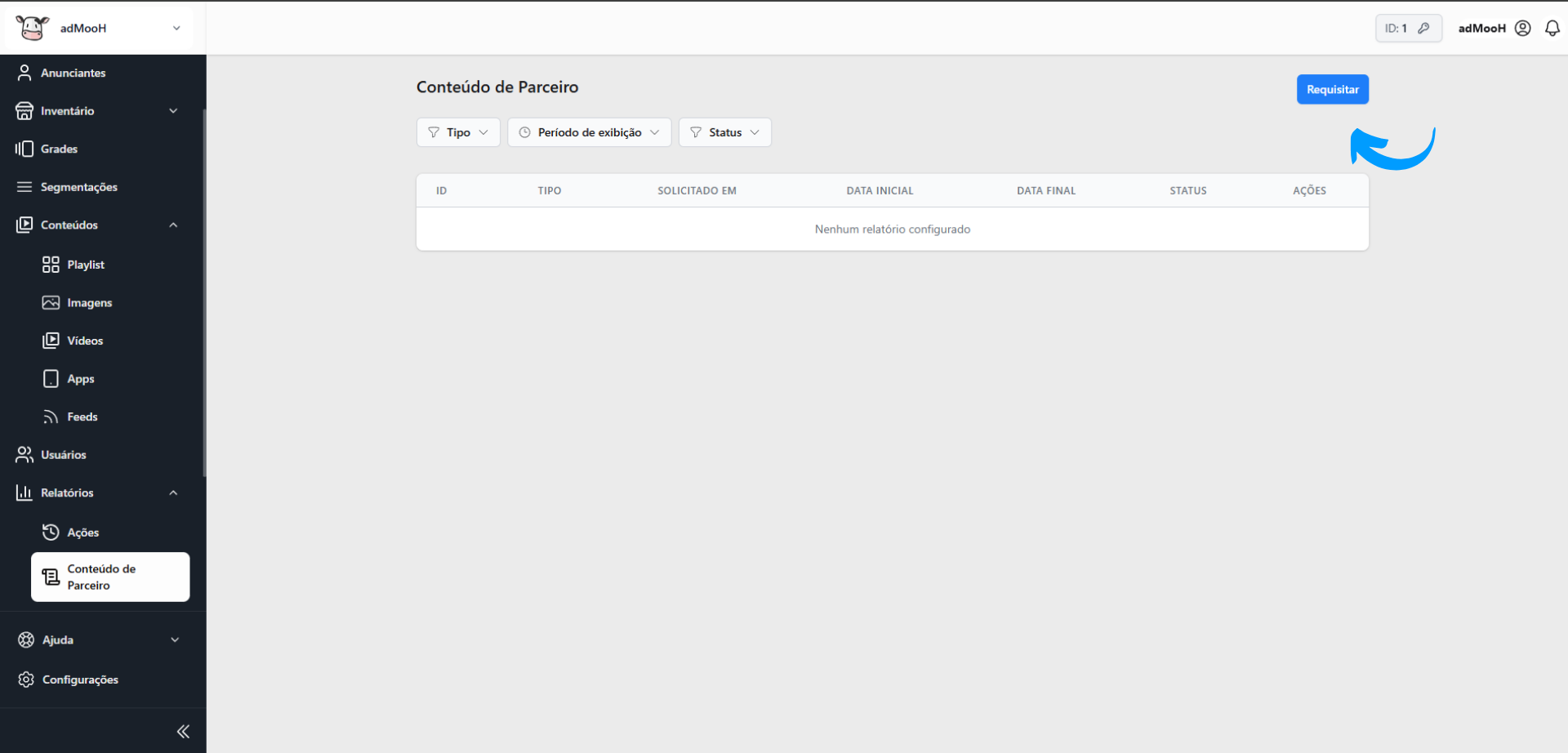
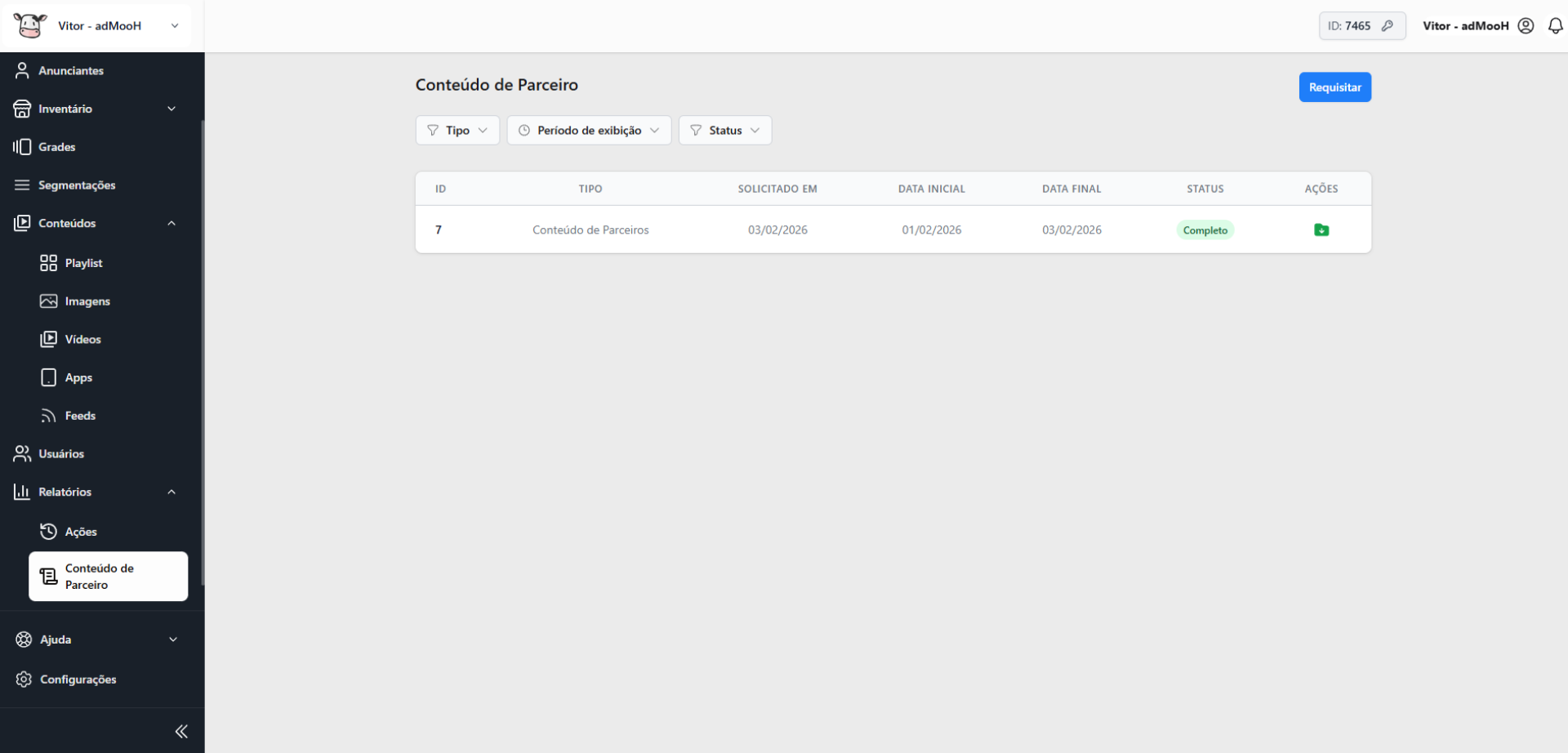
O sistema processará as informações em segundo plano. Aguarde alguns minutos até que o status seja atualizado para que você possa efetuar o download do relatório.
Este artigo foi útil?
Que bom!
Obrigado pelo seu feedback
Desculpe! Não conseguimos ajudar você
Obrigado pelo seu feedback
Feedback enviado
Agradecemos seu esforço e tentaremos corrigir o artigo