Faça o download da imagem do adMooH SIgnage para Linux clicando aqui.
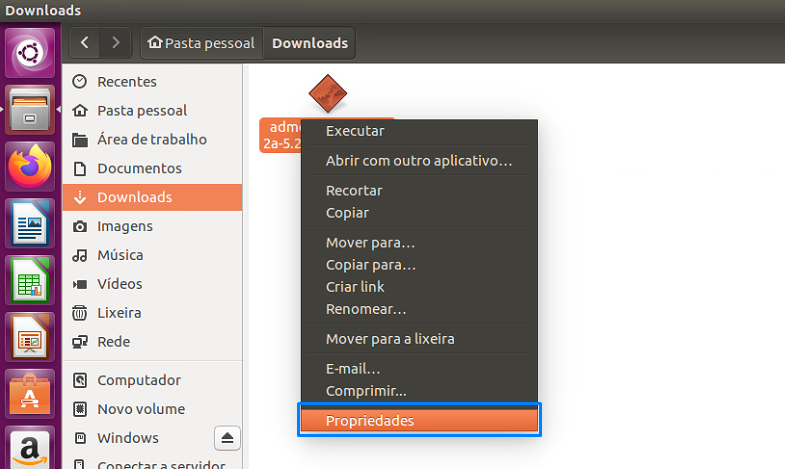
Clique com o botão direito em cima do arquivo e depois clique em "Propriedades".
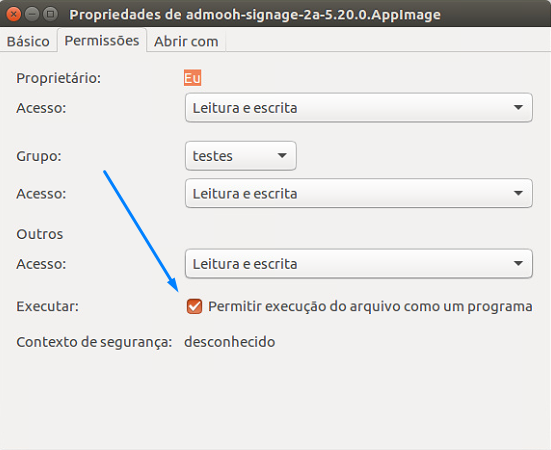
Dentro de "Propriedades" na aba Permissões, selecione a check “Permitir execução do arquivo como um programa”.
Assim que o sistema abrir, será questionado qual a forma que deseja utilizá-lo:
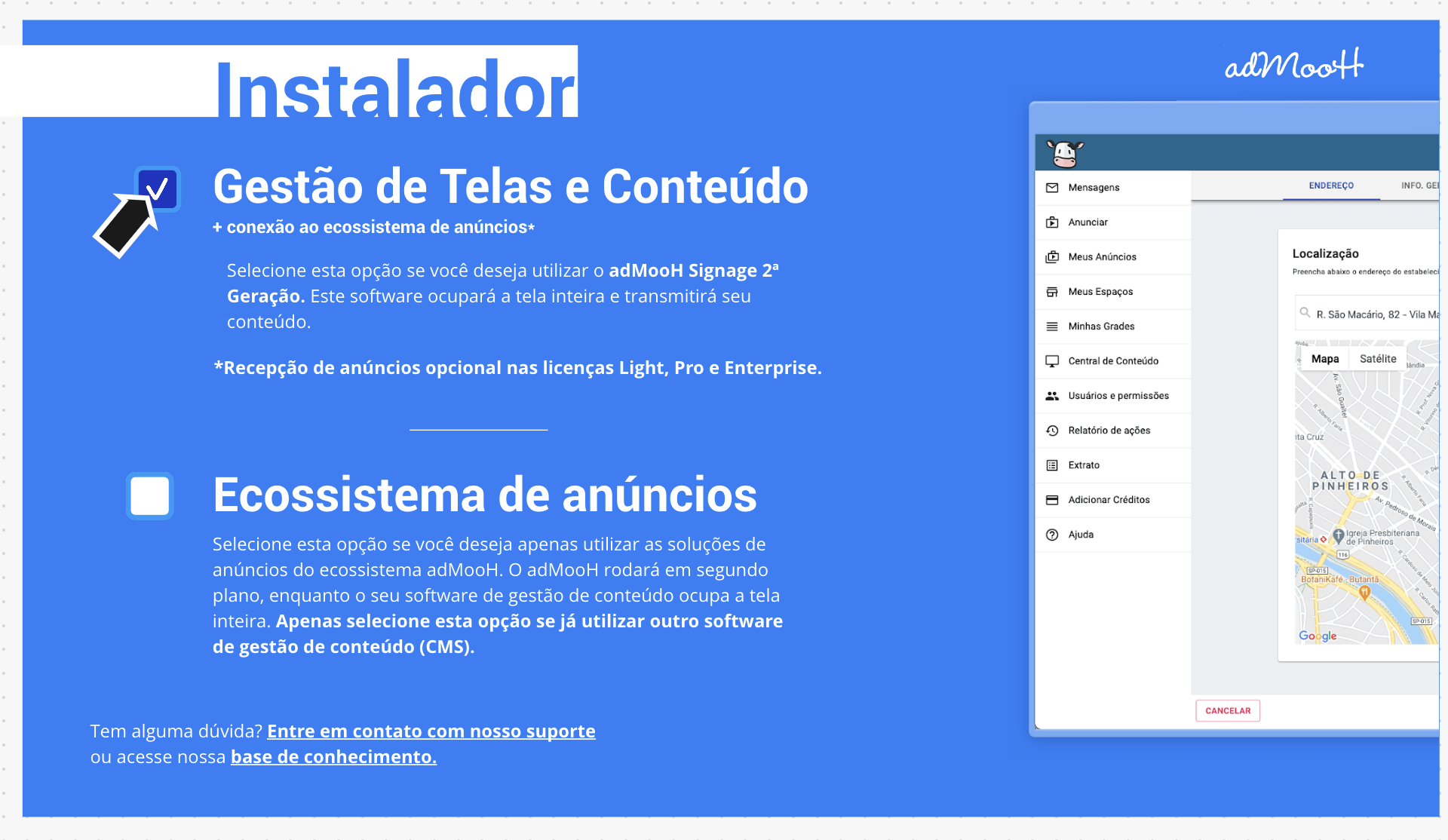
- Gestão de Telas e Conteúdo: Selecione essa opção caso você vá utilizar o adMooH como o seu software de CMS. Nesse caso a adMooH irá ocupar a tela toda.
- Ecossistema de Anúncios: Selecione essa opção caso você irá utilizar o adMooH somente para receber anúncio, mas já utiliza um CMS de outra empresa. adMooH irá rodar em segundo plano e o outro software de CMS irá ocupar a tela toda.
Clique em Continuar:
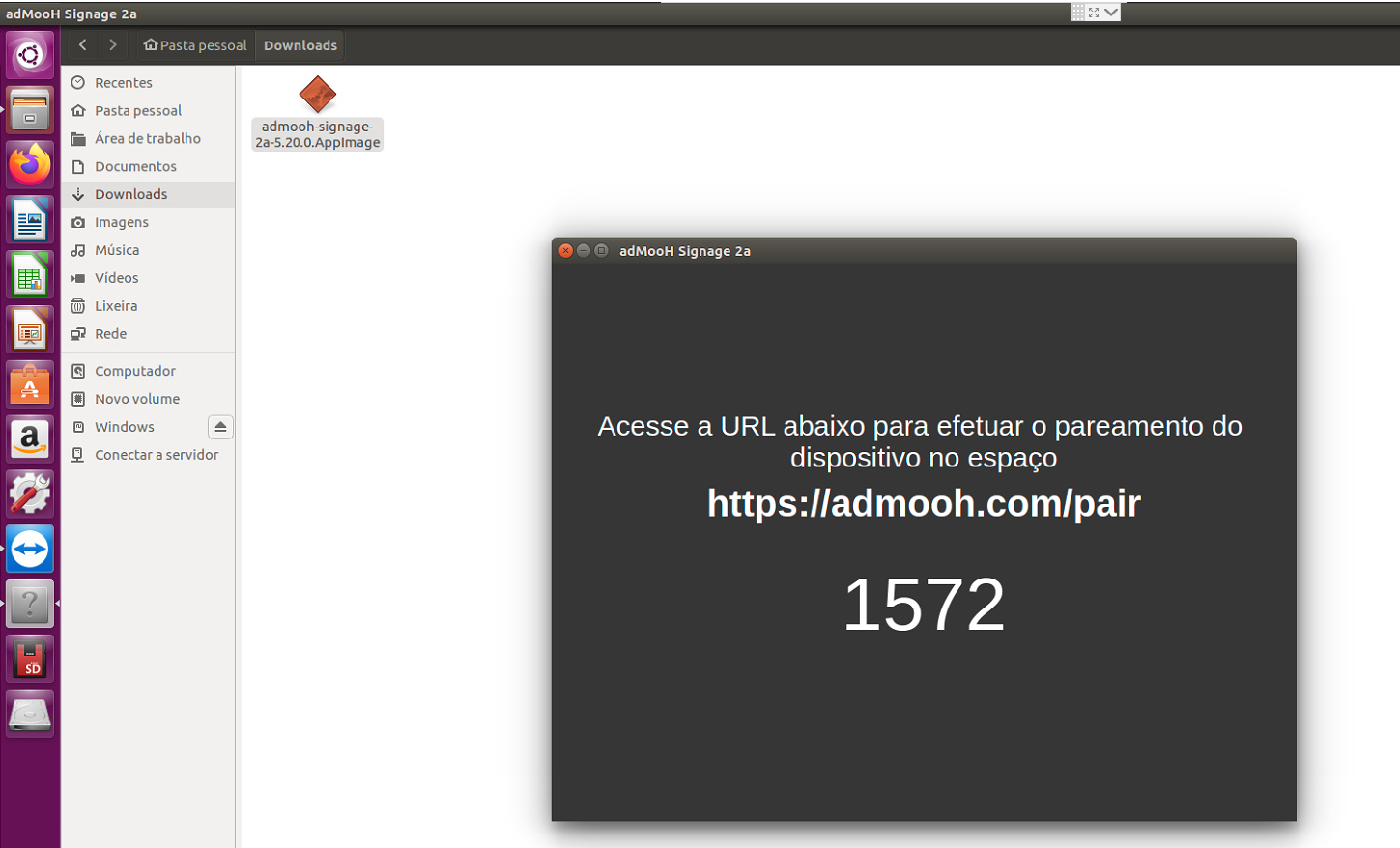
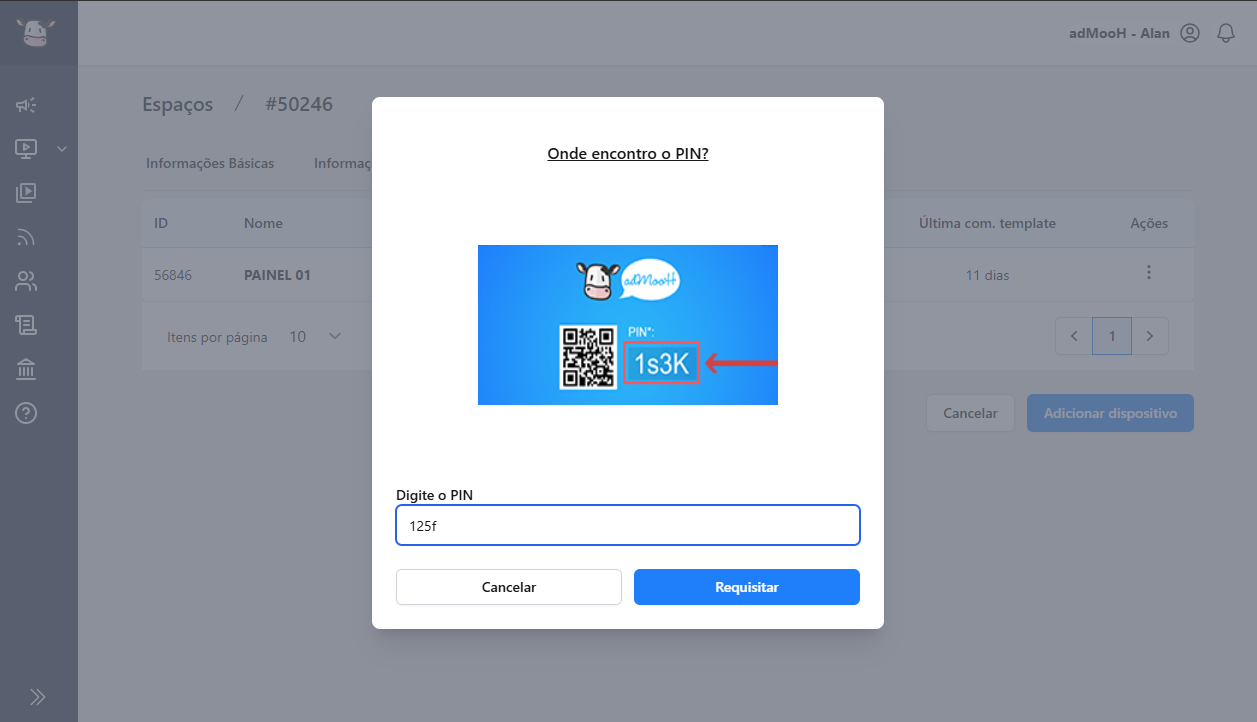
Feito isso, será gerado o código de pareamento.
Por fim, entre em seu espaço e realize a criação de seu dispositivo.
Novo dispositivo:
Acesse a plataforma da adMooH, e encontre o espaço cadastrado, ou crie um novo clicando em "Novo Espaço".
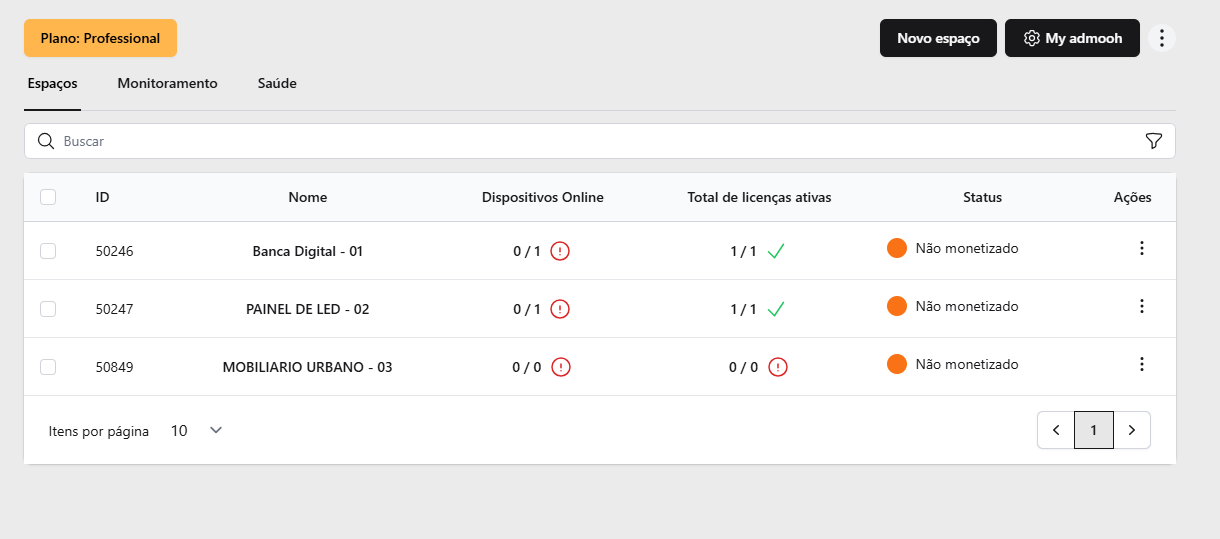
Acesse o menu "Dispositivo" e clique em "Adicionar Dispositivo"

Preencha as informações básicas da tela e insira o código como a seguir:
Se você vai utilizar nosso nosso software como seu CMS:
Após realizar o pareamento, será necessário vincular uma grade de programação ao seu dispositivo. Clique sobre o layout ativo, que por padrão utiliza "Fullscreen", depois selecione a grade.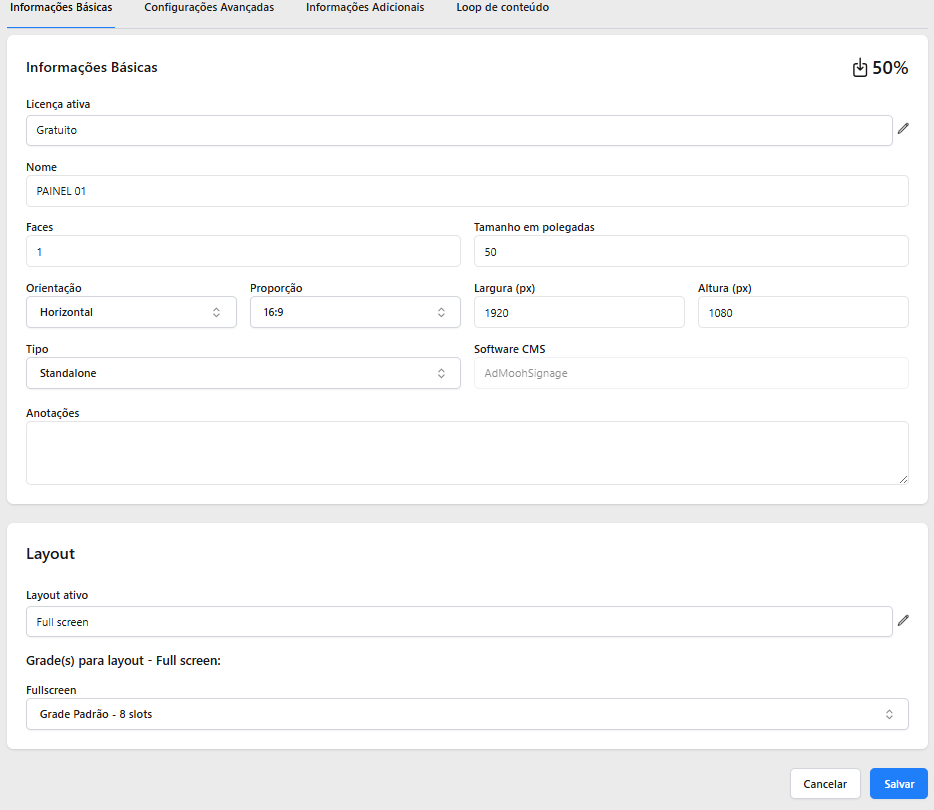
Caso ainda não tenha a grade, será necessário cria-la. Utilize a documentação a seguir para entender e criar sua primeira grade.
O que é e como criar uma Grade? : adMooH
Caso tenha dúvidas de como realizar esse processo, de uma olhada nesse vídeo:
Dispositivo existente (Repareamento/Troca de equipamento)
Esse formato se faz necessário quando existe a troca do equipamento, e assim é preciso realizar o pareamento com o novo equipamento.
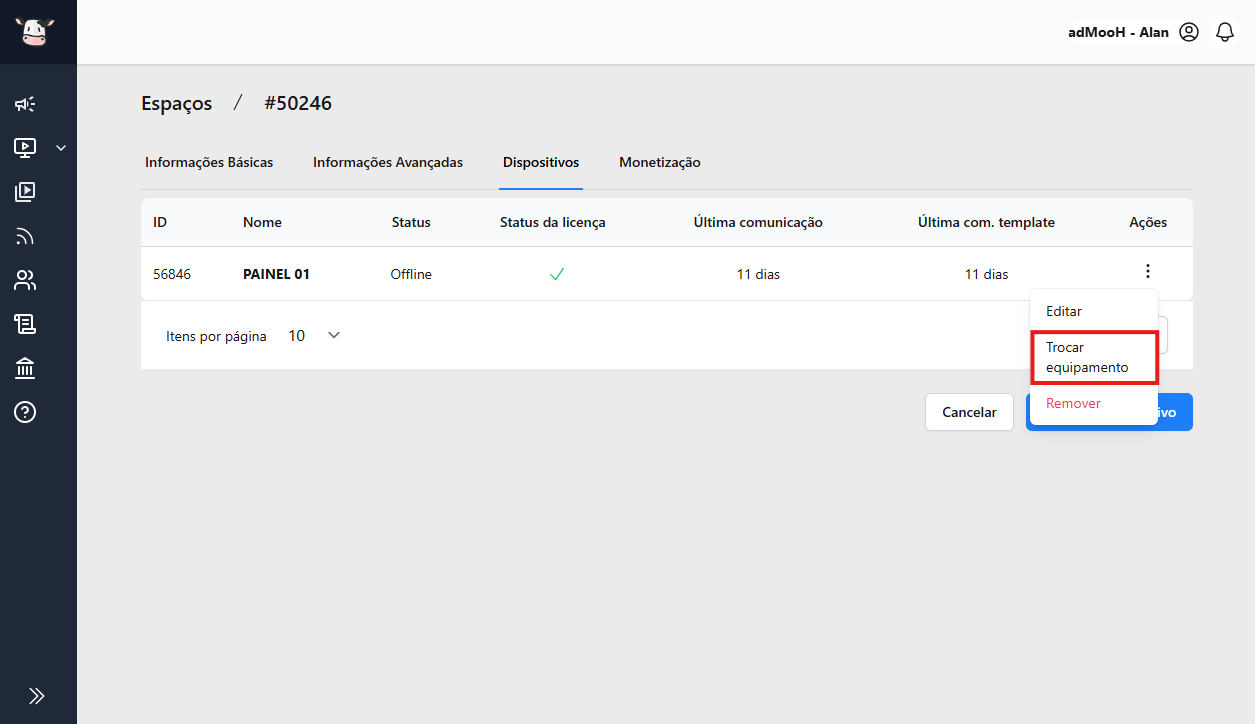
- Acesse o espaço em questão, acesse o menu "Dispositivos"
- Clique em Editar no dispositivo existente, depois "Trocar equipamento.
- Insira o novo código e clique em Salvar:
Configurações adicionais
Caso tenha algum problema na instalação, como por exemplo, não abrir, é provavel que seu equipamento não tenha uma "lib" essencial para execução de arquivos do tipo "APPIMAGE".
Nesse caso, siga com a instalação :
Instalação do Fuse
Muitas distribuições têm uma configuração FUSE pronta para uso. No entanto, se não estiver funcionando para você, pode ser necessário instalar e configurar o FUSE manualmente.
Para a instalação do pacote Fuse, siga as instruções:
- Abra o terminal no seu Linux.
- Digite os comando no terminal:
sudo apt install fuse2
ou
sudo apt install libfuse
Obs: User se refere ao seu usuário do PC.
Caso, na tentativa de execução, seu computador não encontre a biblioteca (lib) fuse nas opções acima, será necessário instala-la manualmente:
Instalar FUSE 2 manualmente (recomendado se
aptfalhar):Baixe o pacote
.debcorreto para sua versão do Ubuntu e arquitetura nos links abaixo:Para Ubuntu 24.04 LTS (Noble Numbat) -
amd64: Pacote:libfuse2t64Link de download: https://packages.ubuntu.com/noble/amd64/libfuse2t64/downloadPara Ubuntu 22.04 LTS (Jammy Jellyfish) -
amd64: Pacote:libfuse2Link de download: https://packages.ubuntu.com/jammy/amd64/libfuse2/download
Navegue até o diretório de download no terminal.
Instale o pacote. Substitua
nome_do_arquivo_libfuse2.debpelo nome exato do arquivo que você baixou (ex:libfuse2t64_2.9.9-8.1build1_amd64.deboulibfuse2_2.9.9-5ubuntu3_amd64.deb):Bashsudo dpkg -i nome_do_arquivo_libfuse2.debResolva quaisquer dependências que faltem:
Bashsudo apt install -f
3. Executar o AppImage
Após garantir que o arquivo é executável e que as dependências do FUSE estão satisfeitas, tente executar o AppImage pelo terminal:
./last-linux.AppImage
Solução para Erros de Sandbox (chrome-sandbox)
Se você encontrar um erro fatal relacionado a chrome-sandbox (como The SUID sandbox helper binary was found, but is not configured correctly...), o problema não é mais com o FUSE, mas com as permissões de segurança internas do AppImage.
Executar com a flag
--no-sandbox(Solução Comum): Esta é a forma mais rápida de contornar o problema, desativando o mecanismo de sandbox para o AppImage.Bash./last-linux.AppImage --no-sandbox
4. Solução para a Não Abertura Automática do adMooH Signage
Se o aplicativo do adMooH Signage foi configurado para iniciar junto com o sistema operacional, mas não está abrindo automaticamente quando o equipamento Linux é ligado, o motivo geralmente está atrelado ao erro de segurança do Sandbox (chrome-sandbox).
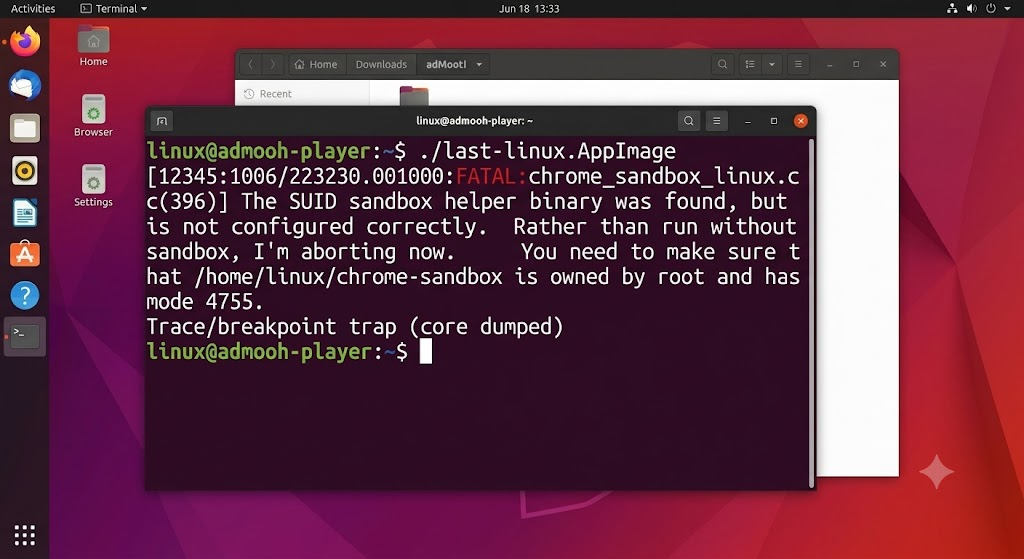
Como a inicialização automática roda em segundo plano, o erro de permissão do SUID ocorre silenciosamente e impede que o aplicativo abra.
Para corrigir isso, você deve forçar o inicializador automático a rodar o sistema sem o sandbox seguindo os passos abaixo:
Abra o terminal do seu Linux.
Acesse a pasta de inicialização automática do sistema com o comando:
Bashcd /home/linux/.config/autostartDentro dessa pasta, haverá um arquivo de atalho chamado
last-linux.AppImage.desktop. Abra-o utilizando o editor de texto de sua preferência (como o nano ou gedit). Exemplo:Bashnano last-linux.AppImage.desktopLocalize a linha que começa com
Exec=(ela dita o comando de execução do app).Altere essa linha incluindo a flag
--no-sandboxexatamente ao final do caminho do arquivo.
? Exemplo de como deve ficar a linha:
Exec=/home/linux/Downloads/last-linux.AppImage --no-sandbox
Salve o arquivo e feche o editor de texto.
Pronto! Ao reiniciar o equipamento, o gerenciador de autostart do Linux lerá a nova instrução e o adMooH Signage abrirá automaticamente sem ser bloqueado pelas restrições do Sandbox.
Este artigo foi útil?
Que bom!
Obrigado pelo seu feedback
Desculpe! Não conseguimos ajudar você
Obrigado pelo seu feedback
Feedback enviado
Agradecemos seu esforço e tentaremos corrigir o artigo