Se você utiliza o Broadsign Control como software de gestão de conteúdo (CMS), é possível veicular as campanhas da adMooH utilizando o pacote HTML oficial (HTML Package), sem alterar a infraestrutura do seu reprodutor.
O primeiro passo é a criação do espaço e dispositivo na adMooH.
Espaço: Informações de localização do seu ativo. Como nome, local e horário de funcionamento.
Dispositivo: Informações técnicas da sua tela/painel. Como resolução e proporção sua tela.
| Caso tenha dúvidas de como criar seu primeiro espaço, de uma olhada nesse artigo: Como criar um espaço? |
Opção 1 - Crie um novo espaço acessando "Espaços" e clicando em "Novo", ou caso já tenha criado, procure pelo nome.
Opção 2 - Acesse web.admooh.com/pair e faça todo o processo do início.
- Escolha a opção "Ecossistema de anúncios BroadSign" e insira o código do seu player:
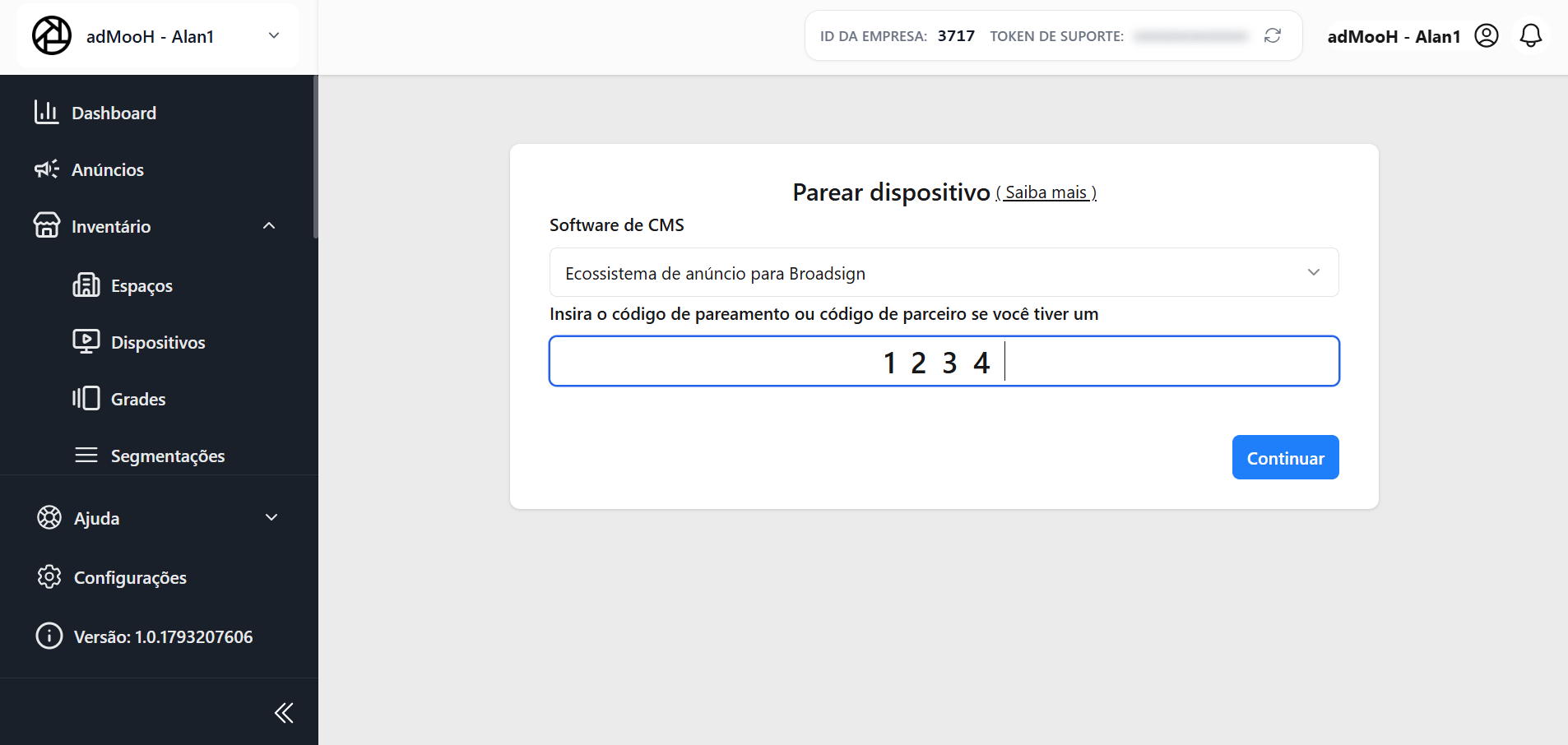
- O código a ser preenchido é o DisplayUnitID
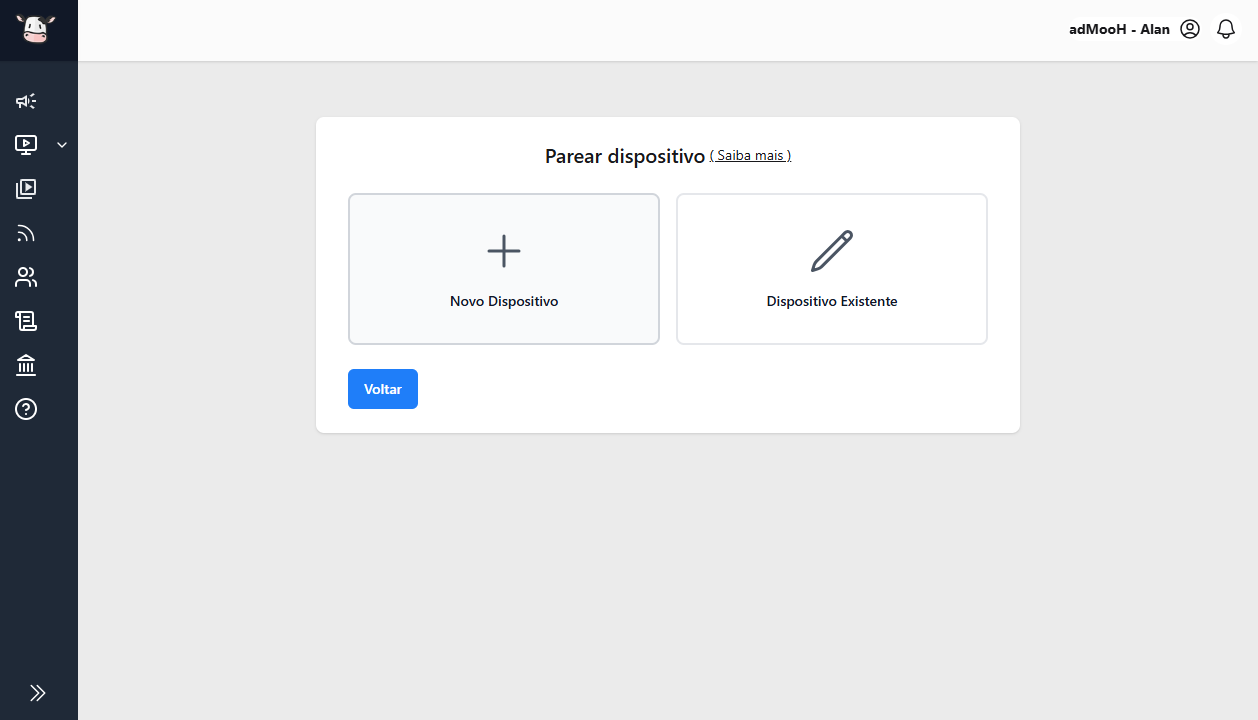
- Escolha a opção "Novo Dispositivo"
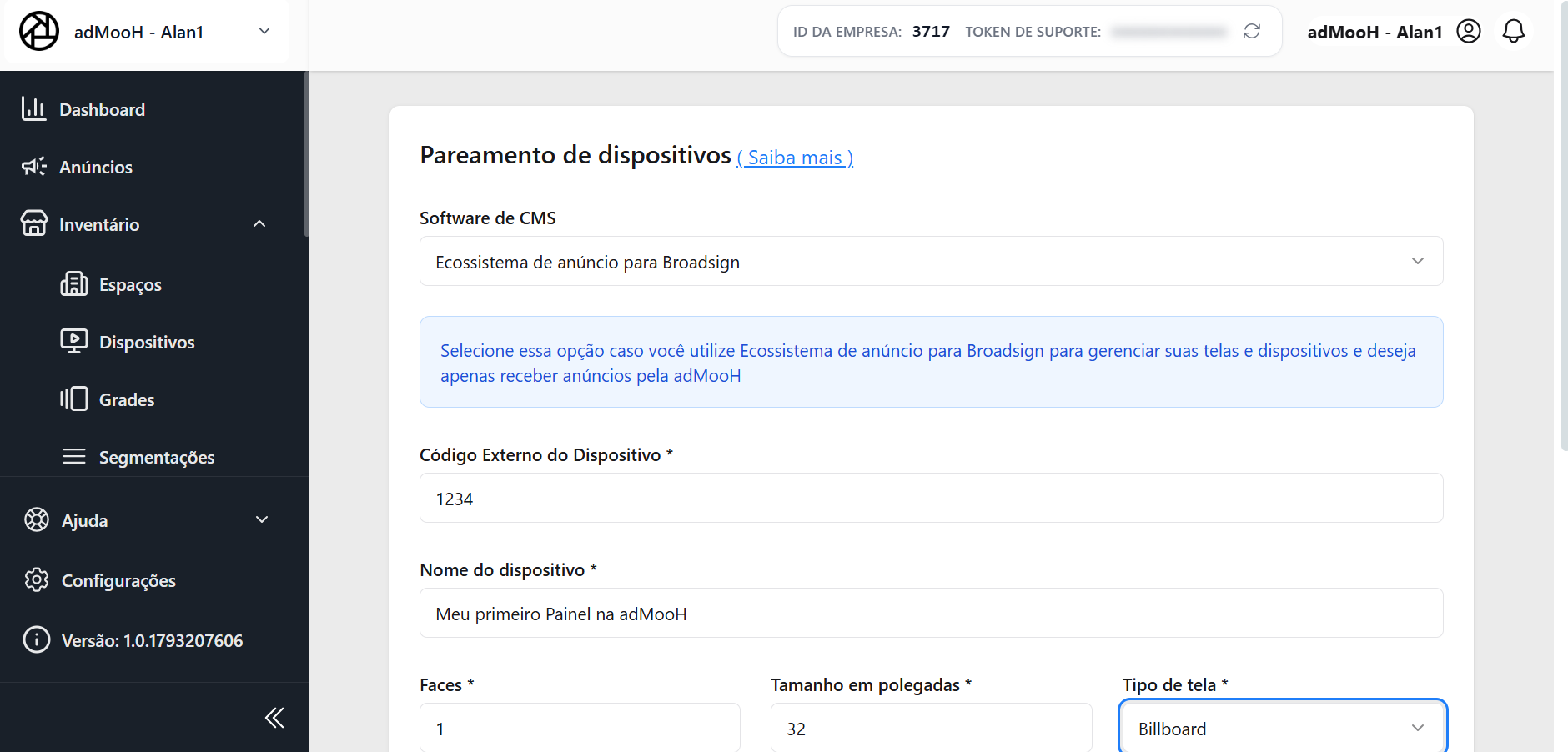
- Preencha as informações conforme os dados da sua tela.
Observação: Orientação e Proporção são informações essenciais nas futuras campanhas. Caso esse valor não esteja alinhado com as configurações da tela, a criação dos anúncios será feita de forma incorreta.
Configuração na BroadSign
Download do Pacote de Integração:
Faça o download do arquivo compactado oficial da adMooH pelo link direto:
Importação do Pacote HTML (Ad Copy):
No menu principal do Broadsign Control Administrator, navegue até:
Schedules → Ad Copy → HTML Package.
Selecione o arquivo
.zipbaixado no passo anterior.Definição do Arquivo Principal:
No campo Path to main HTML file, preencha com:
index.htmlAvance e conclua a criação do Ad Copy.
Configuração da Variável de Autenticação (Token):
Abra as propriedades do Ad Copy recém-criado, acesse a aba Settings → Variables e adicione a seguinte variável:
Nome da variável:
bs_token
Esse token é encontrado na sua conta adMooH, menu Configurações com nome Bid Token.Valor: Insira o seu Company Bid Token fornecido pela adMooH.
Agendamento e Validação:
Programe o Ad Copy para a Display Unit associada ao player desejado no seu loop de exibição. Por fim, verifique a reprodução diretamente no equipamento físico para confirmar se os anúncios e requisições programáticas estão sendo entregues com sucesso.
Este artigo foi útil?
Que bom!
Obrigado pelo seu feedback
Desculpe! Não conseguimos ajudar você
Obrigado pelo seu feedback
Feedback enviado
Agradecemos seu esforço e tentaremos corrigir o artigo