Este diagrama abaixo explica todo o funcionamento em uma única imagem.
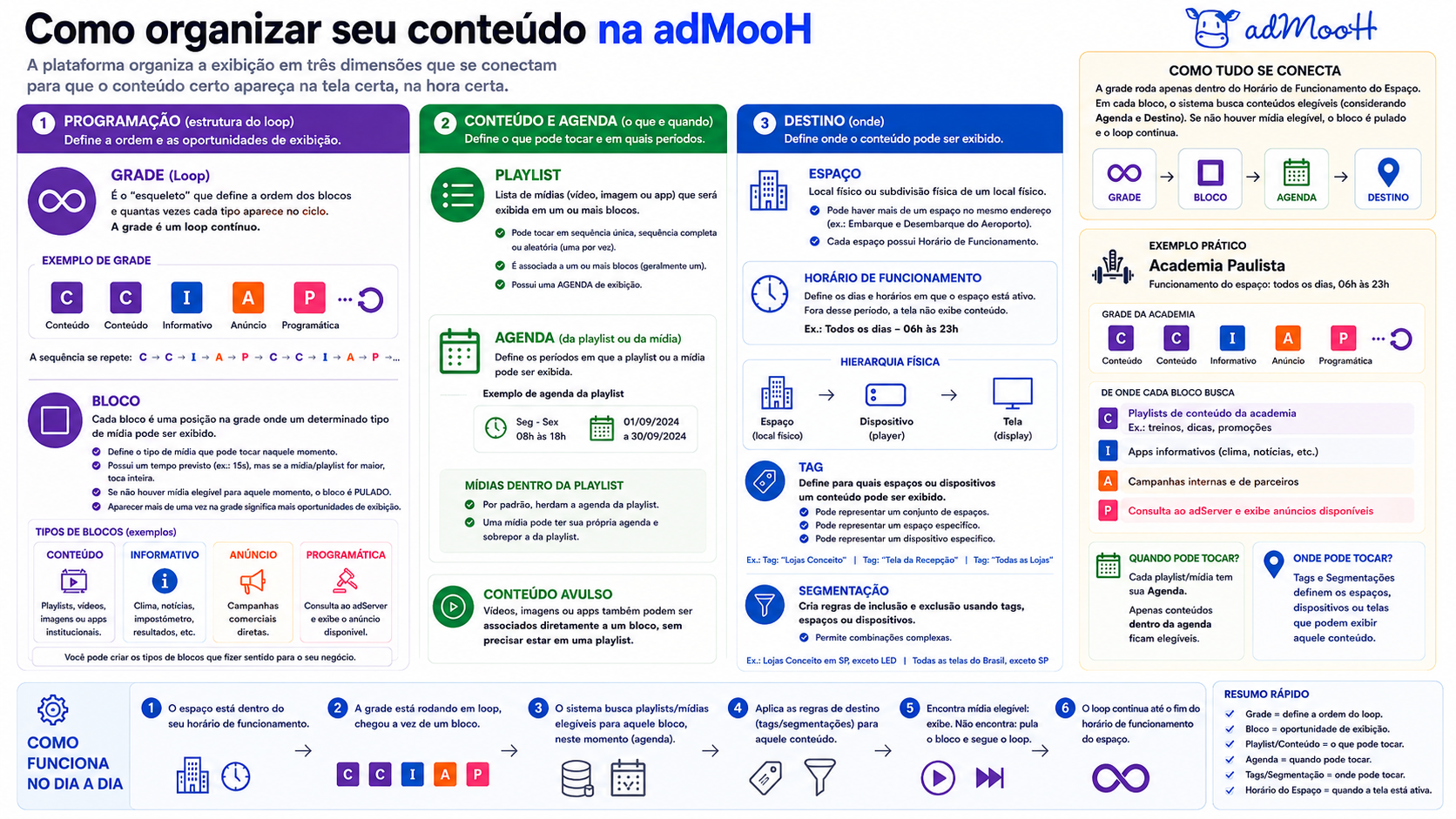
Como funciona a lógica de exibição (Loop) da Grade?
Para entender como seus conteúdos serão exibidos, é preciso separar dois conceitos: a Grade dita a quantidade e a ordem dos blocos (o Loop), enquanto as Playlists fornecem os arquivos que serão tocados.
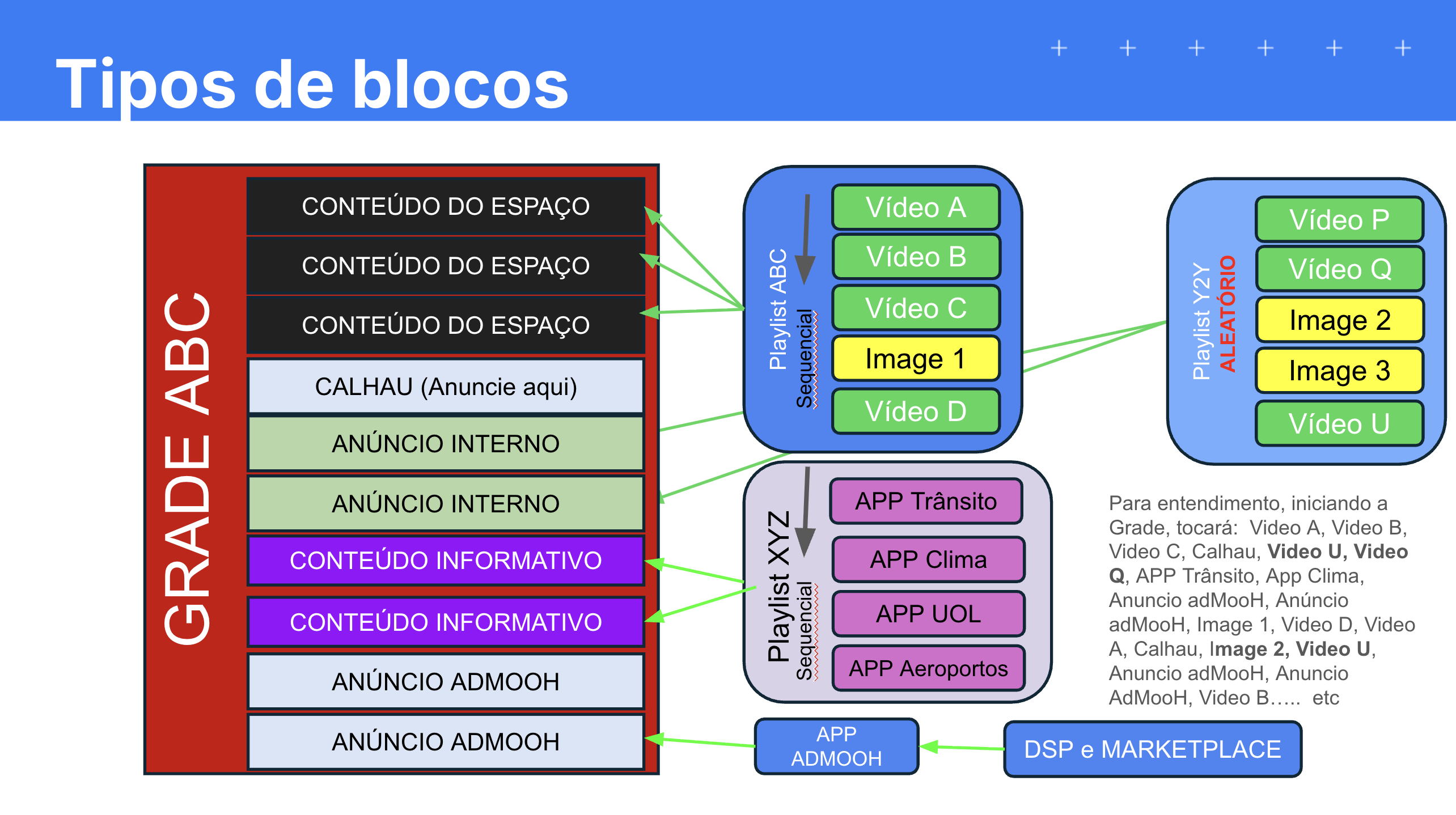
Observe o diagrama abaixo:
Entendendo o Diagrama: Neste exemplo, a "Grade ABC" obedece a um Loop fixo: 3 Conteúdos do Espaço, 1 Calhau, 2 Anúncios Internos, 2 Conteúdos Informativos e 2 Anúncios adMooH.
As Playlists vinculadas a esses blocos possuem regras próprias:
Sequenciais (Playlist ABC e XYZ): Tocam os arquivos exatamente na ordem da lista. Quando chegam ao fim, recomeçam.
Aleatória (Playlist Y2Y): Sorteia os arquivos a cada exibição.
Como isso tocará na tela?
O player seguirá a regra do Loop da Grade, puxando os arquivos das Playlists a cada chamada. A cada novo ciclo, a exibição das listas sequenciais continua exatamente de onde parou.
Veja o resumo da exibição na prática:
Ciclo 1: Toca os 3 primeiros Conteúdos (Vídeo A, B e C - sequencial) > 1 Calhau > 2 Anúncios Internos (Ex: Vídeo U e Vídeo Q - sorteados aleatoriamente) > 2 Informativos (APP Trânsito e APP Clima - sequencial) > 2 Anúncios adMooH.
Ciclo 2: A fila continua! Toca os próximos 3 Conteúdos (Image 1, Vídeo D e recomeça no Vídeo A) > 1 Calhau > próximos 2 Anúncios Internos (Ex: Image 2 e Vídeo U - novo sorteio) > próximos 2 Informativos (APP UOL e APP Aeroportos - sequencial) > 2 Anúncios adMooH.
Dessa forma, a Grade garante que a proporção que você configurou (ex: sempre 3 conteúdos para 2 anúncios) seja sempre rigorosamente respeitada, formando um "carrossel" contínuo, independentemente de quantos arquivos você tenha.
Uma grade é associada ao seu DISPOSITIVO, e a grade é composta por BLOCOS que definem a estrutura da GRADE. Seu CONTEÚDO será associado a um BLOCO e será SEGMENTADO (escolha de quais telas irão exibí-lo) |
Saiba mais: Como inserir conteúdos na sua programação
Criando uma grade
Antes de entender como a lógica funciona na tela, o primeiro passo é criar a sua Grade dentro da plataforma. Para entender o funcionamento do nosso CMS, é fundamental compreender desde a criação até a relação entre a Grade e as regras de exibição de cada conteúdo.
Como criar a sua Grade
Para montar a sua estrutura de exibição, siga os passos abaixo:
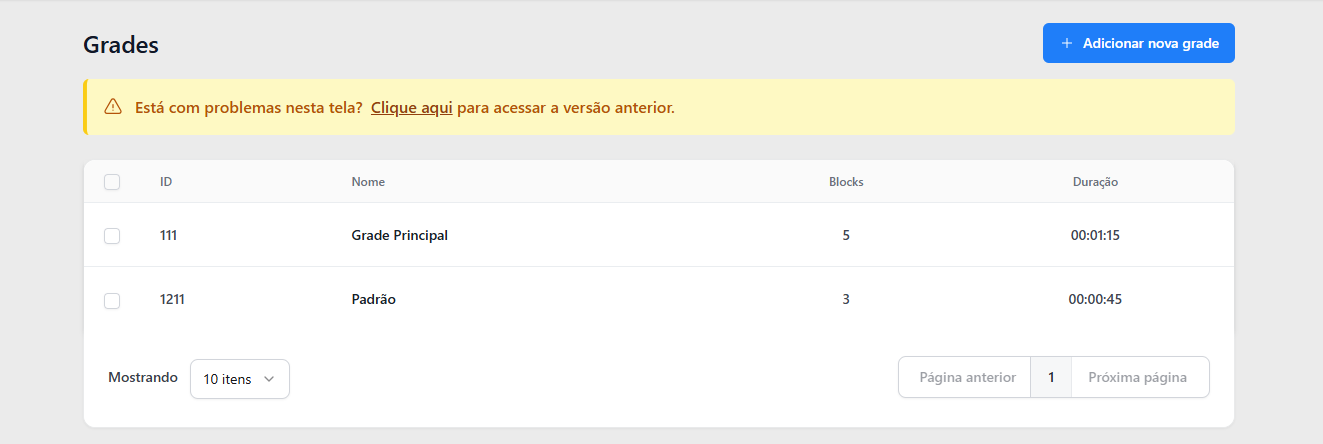
Acesse o menu de Grades no sistema.
Clique no botão "Adicionar nova grade".
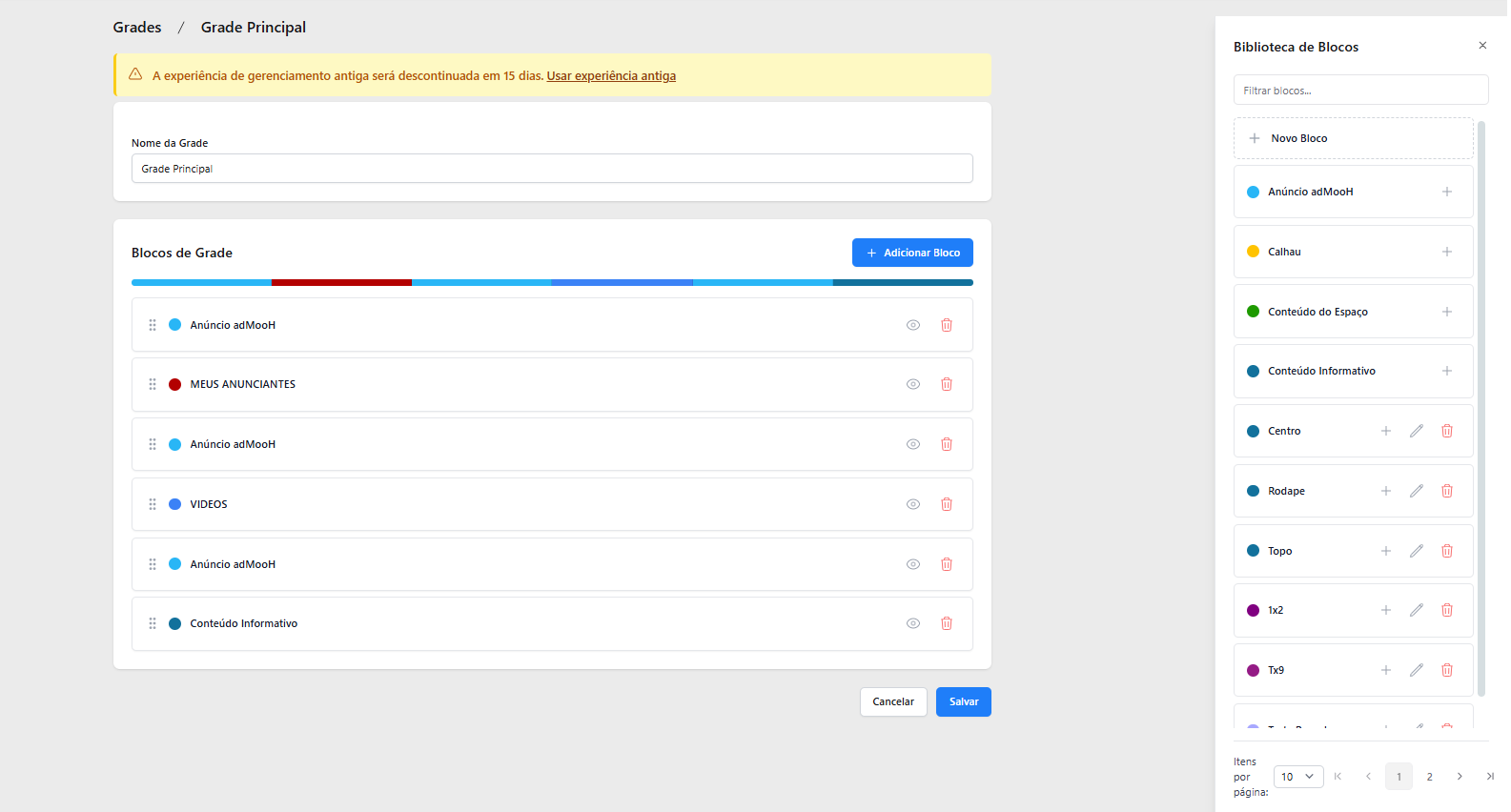
Defina um nome para a sua grade (por exemplo, "GRADE PRINCIPAL").
Comece a adicionar os blocos que farão parte da sua programação, escolhendo exatamente a ordem em que deseja que eles toquem.
A Lógica por detrás de uma Grade (O Loop)
Suponhamos que você tenha criado a "GRADE PRINCIPAL" e ela seja composta por 5 blocos, conforme a imagem abaixo:
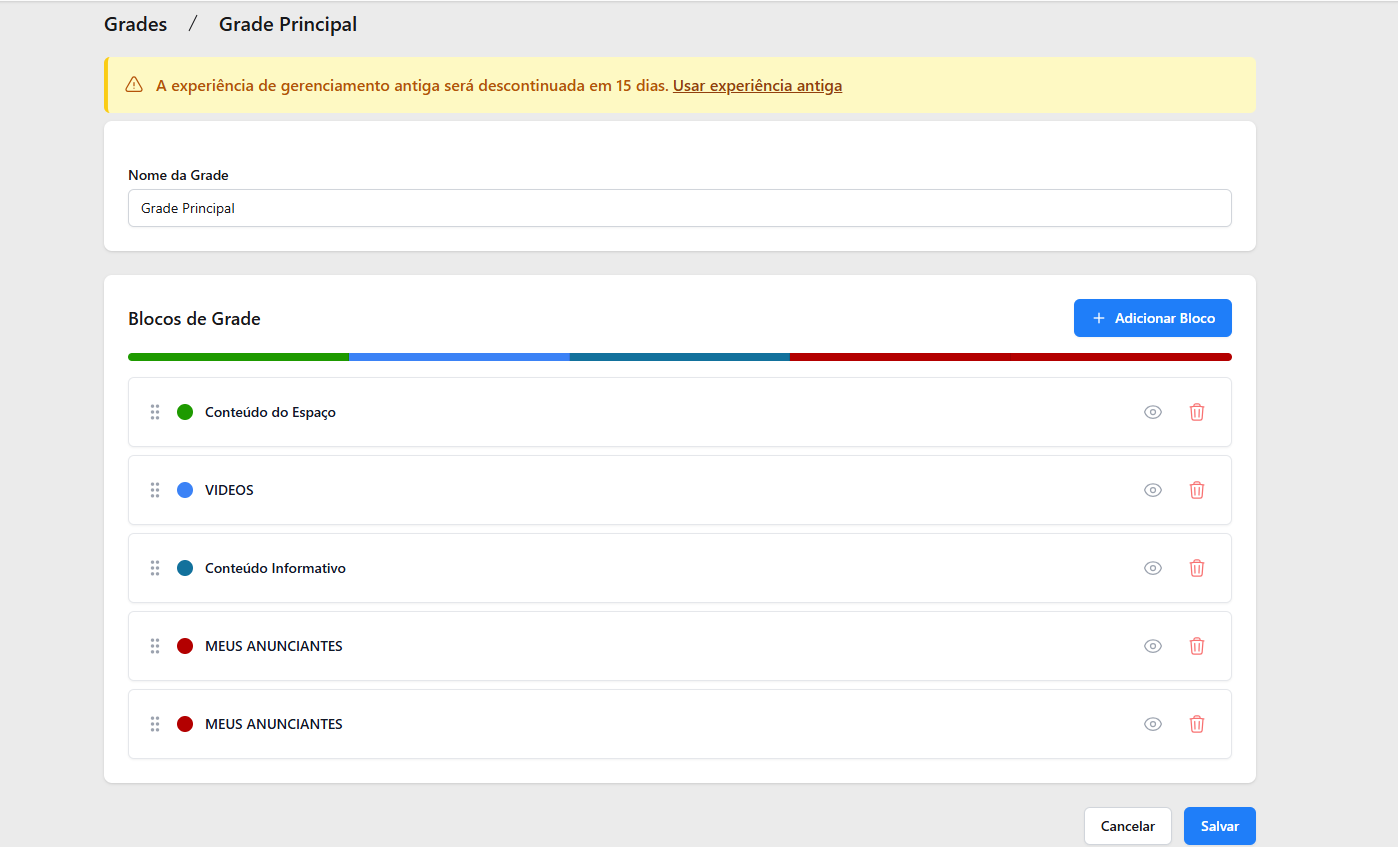
O que você está dizendo para o sistema é que todo Dispositivo que estiver associado a essa "Grade Principal" deverá sempre tocar primeiramente uma mídia pertencente ao primeiro bloco, depois ao segundo, e assim por diante, respeitando a sequência. Essa é a grade, é o loop a ser respeitado. Ao finalizar os 5 blocos, o ciclo recomeça.
As Condições de Exibição (Exemplo Prático)
Agora, vamos ver como um conteúdo específico se encaixa nisso. Imagine que você vendeu um anúncio direto para a marca Heineken (vamos chamá-lo de "Heineken 1"). Você configurou esse anúncio com duração de 15 segundos, para rodar de 29/12/2020 a 08/01/2021, todos os dias, das 06:00 às 18:00.
Além disso, você vinculou o anúncio "Heineken 1" ao bloco "Meus Anunciantes".
Para que esse anúncio efetivamente toque em uma tela, quatro condições precisam ser atendidas simultaneamente:
A Grade correta: O Espaço (tela) precisa ter o bloco "Meus Anunciantes" configurado dentro da sua Grade atual.
O Direcionamento: O Espaço precisa estar selecionado nas configurações do conteúdo (seja marcando o espaço individualmente ou utilizando Tags).
A Data de Veiculação: O dia atual precisa estar dentro do prazo configurado (neste exemplo, entre os dias 29/12 e 08/01, incluindo as datas de início e fim).
O Horário (Range): O horário atual do player precisa estar dentro do intervalo permitido (neste caso, entre 06:00 e 18:00).
Estando todas essas condições alinhadas, o anúncio "Heineken 1" tocará no momento exato em que a Grade "chamar" o bloco correspondente!

Monetizando com a adMooH via Programática
Com o CMS adMooH Signage, você já tem em suas mãos um sistema que lhe conecta nativamente na Midia Programática, buscando aumentar a receita de seu inventário. permite receber anúncios pela programática da adMooH.
Saiba mais: Como monetizar com a adMooH
Informações complementares
- Se um bloco de anúncios não tiver nenhuma mídia associada a ele, ele será pulado, ou seja, mesmo que ele delimite 15 segundos, por exemplo, não haverá esse espaço na tela.
- É possível ter num mesmo Espaço, dispositivos (telas) com grades distintas. A Grade é associada ao dispositivo e não ao espaço.
- O tempo do bloco é apenas ilustrativo. Se o tempo da mídia for maior que o tempo do bloco, o sistema respeitará o tempo da mídia.
- Sempre que possível crie TAGs para seus espaços . Depois que seu inventário ficar grande, caso ele não tenha uma tag e você queira colocar, terá que editar cada espaço individualmente pra colocar a TAG. As TAGs serão importantes depois para segmentações.
- Ex de tags: frente de loja, São Paulo - Capital, Lojas Conceito, Corporativo, Telas Premium, etc
- Se você adicionar um conteúdo a uma TAG e também a algum espaço, o sistema soma as associações. Ou seja, você pode colocar um conteúdo à TAG "premium", à TAG "frente de loja" e ao espaço "Loja Nova". Isso significa que ele estará associado a todos os espaços que tem uma destas tags, e ainda ao espaço "Loja Nova" mesmo que esse espaço não esteja na TAG Premium ou "frente de Loja".
- Você pode adicionar mais blocos "Anúncio adMooH" caso esteja recebendo muitos anúncios e não esteja conseguindo entregar. Veja um exemplo de uma grade ajustada para receber mais anúncios adMooH.
Este artigo foi útil?
Que bom!
Obrigado pelo seu feedback
Desculpe! Não conseguimos ajudar você
Obrigado pelo seu feedback
Feedback enviado
Agradecemos seu esforço e tentaremos corrigir o artigo